Altium 365 中的任务管理功能
任务功能通过轻量级任务跟踪进一步增强 Altium 365 中的设计协作。借助该功能,您无需离开设计环境即可随时掌握重要待办事项,并轻松概览项目状态。
在 Altium 365 工作区中访问任务
您可以访问工作区中单个项目的任务,或所有工作区项目的任务。
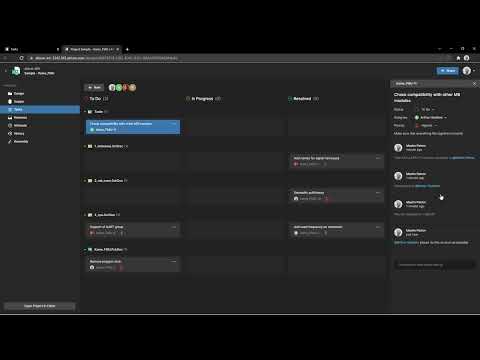
所有项目的任务:点击左侧菜单中的Tasks ,即可查看任务看板及按项目分组的所有任务。

特定项目的任务:在 Altium 365 工作区中,点击左侧菜单的Projects ,选择某个项目后点击Tasks ,将显示该项目中按文档分组的任务。

任务看板: 看板包含三列:待办、进行中、已解决。拖动任务卡片至目标列即可更改任务状态。这种直观的可视化界面可清晰展示任务分布情况。

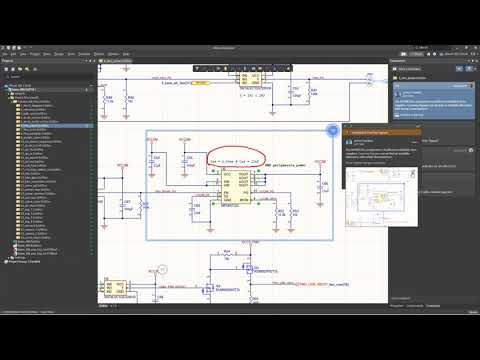
在设计中创建任务:在设计中添加注释时,可使用注释功能为自己或他人分配任务。支持以下操作:
- 在注释框中添加详细说明
- 勾选 “分配任务给” 复选框,指定任务负责人
- 将注释转换为任务
- 设置任务状态(待办 / 进行中 / 已解决)
- 通过点击 “<” 或 “>” 箭头跳转至上一条 / 下一条注释

图 4 - 在设计中创建任务
 ,可将注释转换为任务,或编辑、删除任务或复制任务链接。
在设计中创建常规任务:点击任务看板左上角的按钮  ,可创建与项目直接关联的常规任务。

分配任务:添加注释时,点击按钮  展开建议列表,勾选复选框即可将任务分配给自己或其他任何人。在任务中@提及某位用户时,将看到一个复选框,询问是否要将任务分配给该用户。此外,如上文所述,你也可以使用
  菜单将注释转换为任务。
重新分配任务:在侧边菜单中选择 Assignee ,可选择现有负责人或搜索其他成员。若用户无项目访问权限,其用户名将不会出现在列表中。

任务状态:可根据任务状态进行清晰跟踪。如需更改任务状态,点击屏幕右上角的下拉菜单,从 Status 下拉框中选择一个状态,或直接拖动卡片至对应列。

任务历史:任务历史记录完整展示任务的所有变更 —— 何人在何时进行了何种操作。您也可在时间线中添加事项、注释或@提及其他成员。

任务优先级:任务创建后可分配优先级级别。在侧边菜单中选择优先级,共有四个类别:最高、高、中、低。

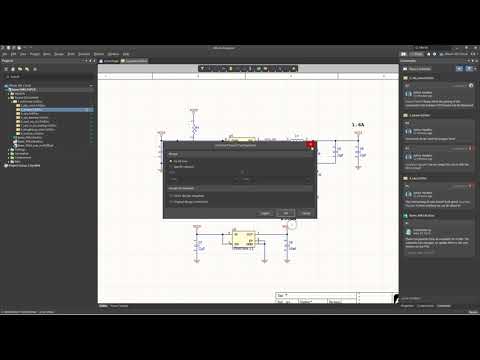
Altium Designer 中的任务:所有注释和任务均列于注释和任务面板,支持仅按任务过滤。

在 Altium Designer 的注释和任务面板中双击 TaskID ,可自动在 Altium 365 网页查看器中打开任务看板。

在将文件提交到版本控制时,您可以通过在提交注释中添加任务 ID 来关联设计变更。系统会自动链接这些变更,并显示一条相应的消息,其中包含任务详细信息和项目历史记录。