制造商零件搜索
保存项目
复制链接
Altium Designer 拥有一个基于 Octopart 技术的大型元件存储数据库。制造商零件搜索面板提供了一种基于类别和参数筛选的搜索功能,使您能够选择所需的确切元件,并根据成本和可用性为该实体零件选择首选供应商。
要打开制造商零件搜索面板,可在 Altium Designer 的主菜单中选择 View » Panels » Manufacturer Part Search,或者从主屏幕右下角的  按钮菜单中选择 Manufacturer Part Search 选项。
按钮菜单中选择 Manufacturer Part Search 选项。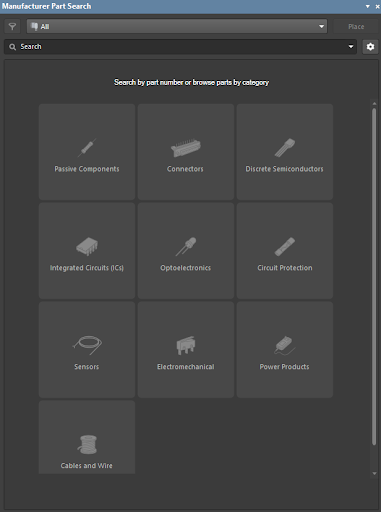
在面板的主要区域,图标代表各种元件类别。点击一个图标会打开该类别中所有可用元件的列表以及筛选选项。点击 Connectors 类别以打开所有可用的连接器零件。
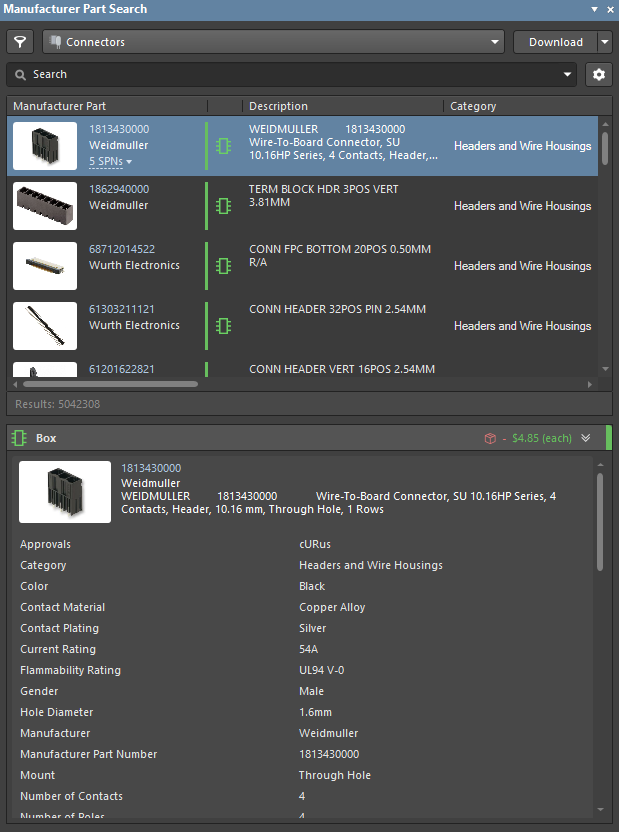
提示:您可以通过点击面板顶部的下拉菜单并选择 All,返回到显示所有类别的主菜单。
根据输入的数据,有几种搜索所需元件的方法。例如,假设您需要在 PCB 上放置一个 HDMI 连接器。基于此,有三种可能的情况。
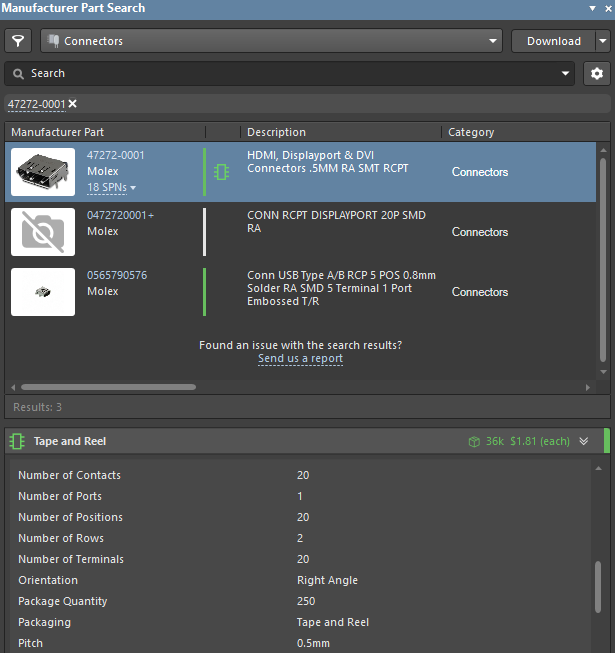
情况一:您知道所需的零件编号。在 Search 字段中输入零件编号,然后按回车键。例如,在该字段中输入 47272-0001,然后从结果网格中点击相关的元件。
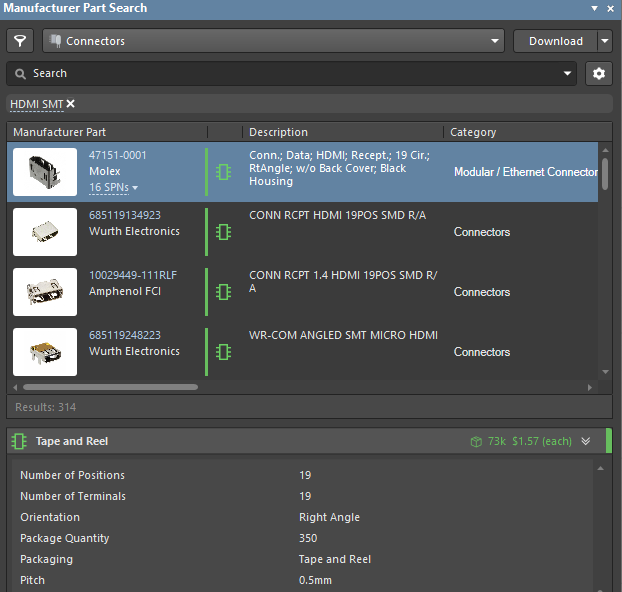
情况二:您知道零件的应用。您可以使用元件描述进行搜索。如果您需要一个表面贴装的 HDMI 连接器,在搜索字段中输入 HDMI SMT 以查找所有相关零件。当前选定的筛选选项显示在零件列表上方,可以通过点击相关的 X 图标来移除这些选项,以修改当前的搜索筛选条件。
情况三:您知道零件的参数。您需要放置一个有两个引脚的表面贴装插座连接器。点击面板左上角的  筛选图标,打开 Filter 菜单。您将看到用于元件筛选的所有参数的详细列表。在 Mount 区域中启用 Surface Mount,在 Number of Pins 区域中选择 2。每次勾选或取消勾选时,元件列表都会自动更新。这使您能够快速将选择范围缩小到最合适的制造零件,这些零件根据模型可用性、供应商库存和价格进行排序。当前选定的筛选选项显示在零件列表上方,可以通过点击相关的 X 图标来移除这些选项,以修改当前的搜索筛选条件。
筛选图标,打开 Filter 菜单。您将看到用于元件筛选的所有参数的详细列表。在 Mount 区域中启用 Surface Mount,在 Number of Pins 区域中选择 2。每次勾选或取消勾选时,元件列表都会自动更新。这使您能够快速将选择范围缩小到最合适的制造零件,这些零件根据模型可用性、供应商库存和价格进行排序。当前选定的筛选选项显示在零件列表上方,可以通过点击相关的 X 图标来移除这些选项,以修改当前的搜索筛选条件。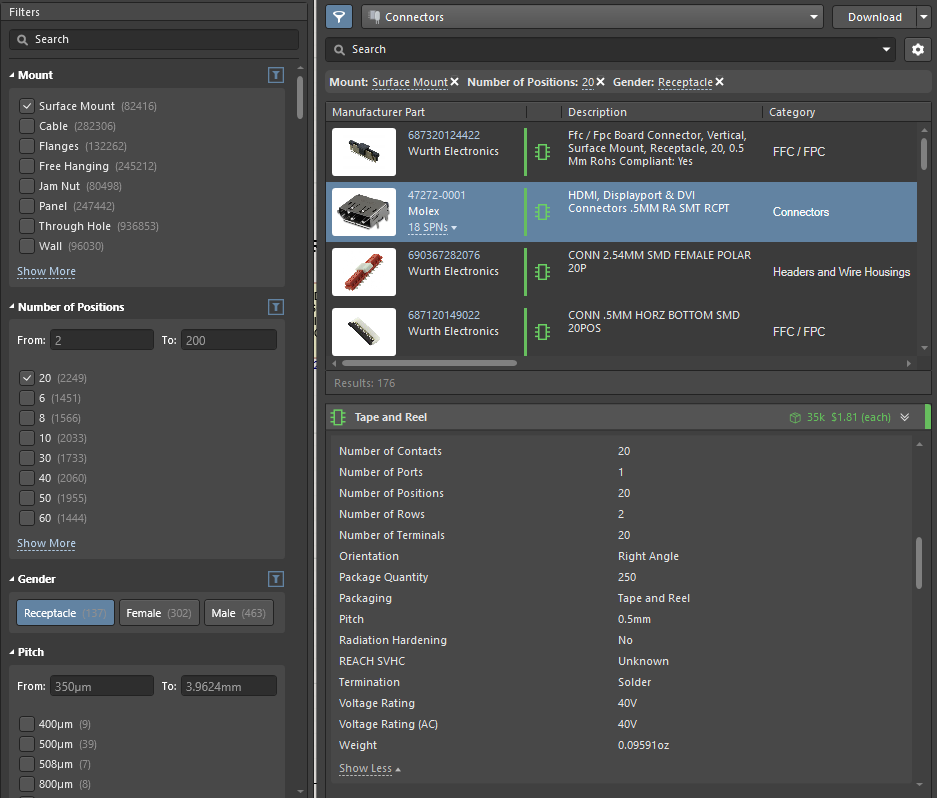
使用上述筛选条件和选项,我们找到了所需的元件。列表中的一些元件有绿色的  图标(有模型),一些有灰色的
  图标(缺少模型)。带有绿色图标的元件与受控元件相同,可以直接放置到您的设计中。带有灰色图标的元件不能立即放置到原理图上。
图标(有模型),一些有灰色的 图标(缺少模型)。带有绿色图标的元件与受控元件相同,可以直接放置到您的设计中。带有灰色图标的元件不能立即放置到原理图上。
您可以在筛选菜单中仅显示附有模型的元件,方法是在 Filters 区域中找到 Has Model 选项并选择 Yes。

带有相关模型的零件可以通过简单的拖放功能用于您的项目中(即,将所需的元件拖到原理图图纸上)。

要比较元件,指定一个搜索查询或定义筛选设置,以便您可以选择要比较的元件。例如,在 Search 字段中输入 HDMI。在搜索结果中按住 Ctrl 键,然后点击您想要比较的元件。每次点击后,一个新的元件将出现在面板的  Select Part Details 区域中。
Select Part Details 区域中。
列表中的每个零件条目还包括一个指向制造商在线数据的链接,以及一个按价格和可用性排序的供应商选择表格列表。供应商提供当前(实时)库存水平、价格和供应商零件编号的概览。要查看供应商的所有选项,选择一个元件,然后点击 Part Number and Manufacturer 下方带下划线的 ## SPNs 文本相关的向下箭头。

此外,当您将光标悬停在 Manufacturer Part 列右侧的彩色条上时,会显示每个元件的当前生命周期。生命周期可能只有几个阶段:
-
Active - 这是生命周期的主要阶段;设备正在生产中,并且其使用是受支持的。
-
Obsolete - 元件不再可用。
-
Not Recommended For New Designs (NRFND) - 该元件仍然有效,但由于生命周期结束,不建议用于新设计。
-
Unknown - 当前元件的生命周期阶段未知。