原理图比较
原理图比较功能可让您快速比较原理图,并在预览屏幕中以图形方式直接突出显示差异。
该功能可在 Altium Designer 中使用,也可通过 Altium 365 工作区的浏览器界面使用。
提示:您可以通过选择任何提交或发布来比较原理图的两个版本。这可以通过 Releases(发布)或项目历史记录来访问。
通过 Releases 访问:选择屏幕左侧的 Releases,然后从列表中选择一个发布版本。点击所选发布版本右上角的三个点  ,然后选择
,然后选择
- Compare Schematic to >> Source A.x

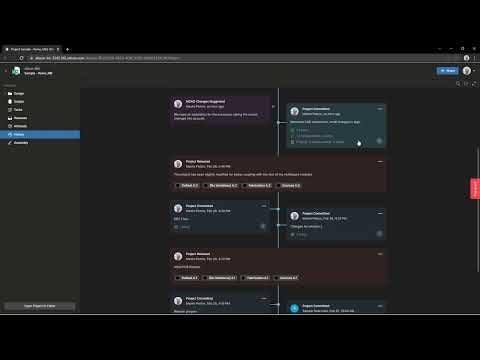
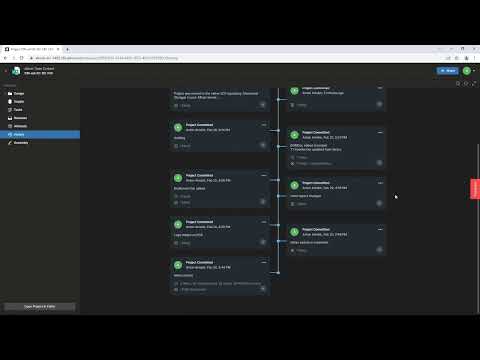
通过项目历史记录访问:选择屏幕左侧的 History,然后从列表中选择一个已发布或已提交的项目。点击所选项目右上角的三个点  ,然后选择:
- History >> … >> Compare >> Schematic to >> Previous Commit
- History >> … >> Compare >> Schematic to >> Select Commit or Release

在首次运行原理图比较时,您会收到一封电子邮件;这可能需要一些时间(30 秒或更长时间,具体取决于电路板的大小)。由于数据会被缓存,对同一数据集的连续运行是即时的。当您看到此屏幕时,您可以选择等待该过程完成或关闭页面:

该过程一完成就会发送电子邮件。之后,您可以通过点击 “Open in Altium 365” 链接来访问比较结果:

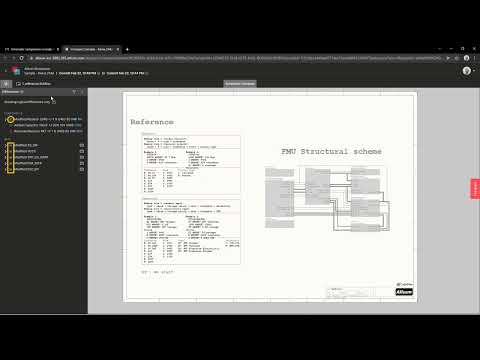
当您打开原理图比较时,您会在左侧看到 Differences 面板。每个已添加、修改或删除的项目都有颜色编码,支持在原理图和 Differences 面板之间进行交叉探测。

Differences 面板显示在原理图比较中发现的逻辑差异。该面板使您能够探究这些差异,并以交互方式查看设计,以优化和评估所做的修改。在 Differences 面板上方,您可以看到原理图文档的名称。

如果您找不到 Differences 面板,可以通过点击屏幕左上角的  图标 将其设置为始终可见或打开:

提示:Differences 面板上的 Components 和 Nets 组:Components:每个条目都包含受影响元件的名称,选择后会展开任何已更改的元件参数列表(以红色突出显示)和未更改的参数列表(以绿色突出显示)。选择结构中的一个元件以交叉探测到其原理图图形。Nets:每个条目都包含网络的名称以及表示连接性变化的元件参考标识符。颜色编码将告诉您引脚是已连接(绿色)还是已断开(红色)。您可以在引脚已连接或已断开的任何原理图中交叉探测到所选网络。

交叉探测:通过点击 Differences 面板上的某个元件、网络或引脚,会立即放大到原理图中相同元件、网络或引脚的特写视图。

Differences 面板中与特定网络相关联的图标表示该网络在其他原理图文档中的存在。选择图标  以访问这些原理图文档的下拉列表,其中受网络变化影响的每个文档都以黄色突出显示。从菜单中选择一个原理图文档,以交叉探测到该原理图上的网络,并相应地突出显示。