元件与模型验证
保存项目
复制链接
Altium 365 会根据 Preferences 对话框中 Data Management>Component Rule Checks 页面所设置的选项,对元件及其模型进行自动验证。
在 Components 面板的顶部区域右键单击,然后选择 Operations>Create 或 Operations>Clone 来创建新元件。
提示:使用 Create 命令时,在打开的 Create new component 对话框中选择元件类型。
元件编辑器将会打开。输入元件数据,如下所示。将 Description 字段留空,并将 Template 和 Type 设置为 None。
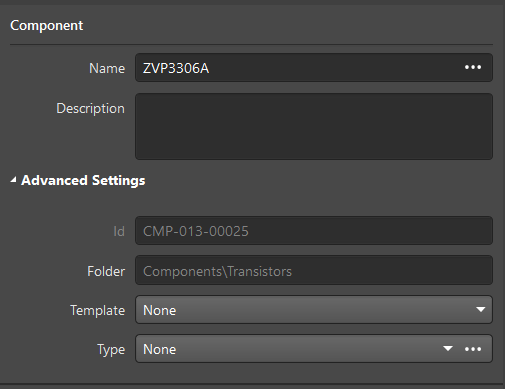
保存所做的更改。
从主菜单中选择 Tools>Component Rule Check。
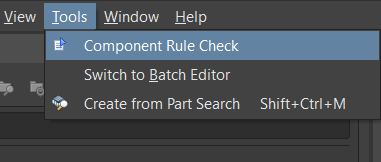
Messages 面板会显示任何错误信息。

在 Altium 365 中保存元件时会自动对其进行验证。所有的元件数据以及模型参数都会得到核查。我们来看一个例子。
在元件编辑器中,点击与符号相关联的  按钮。
按钮。
在打开的编辑器中,将第一个输出的编号更改为一个更大的值。
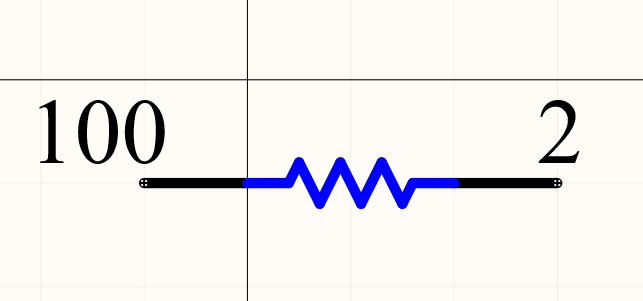
使元件选项卡处于活动状态,然后保存本地版本的更改。从主菜单中选择 File>Save to Server。在打开的 Messages 面板中,将会出现由符号创建所导致的错误。
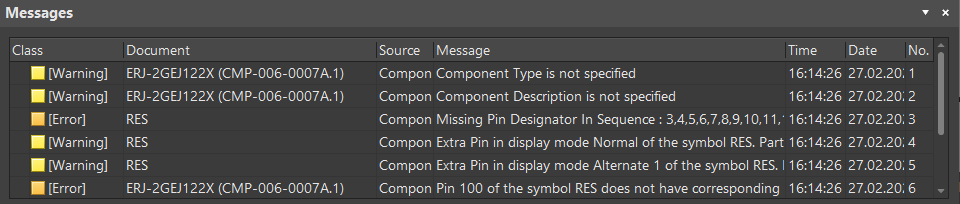
纠正错误,然后使用位于设计空间左上角的  (将当前文档作为新的版本保存到服务器)将更改发送到服务器。
现在系统没有发现任何错误,并允许您将新元件发布到 Altium 365 中。
正如这个过程所展示的,使用 Altium 365 平台降低了创建参数或模型错误的元件的可能性。