在设计中添加注释
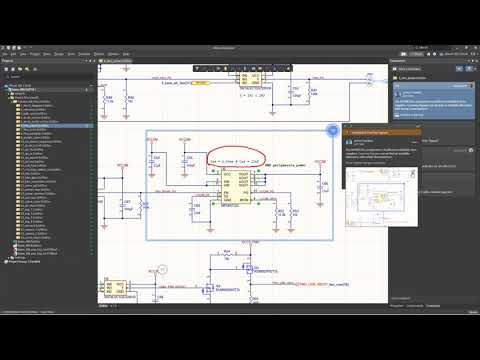
在设计环境中留下注释并标记项目相关人员的功能,可在整个设计流程中提升透明度并优化沟通效率。您可以添加文本注释,也可以在设计的整个文档或区域内绘制标注(支持原理图设计以及 PCB 的 2D 和 3D 布局模式)。
共享项目后,所有相关人员均可在 Altium Designer 或通过 Altium 365 web 浏览器界面查看设计并添加注释。不熟悉 Altium Designer 的项目参与者无需安装该软件,只需通过浏览器访问设计即可查看并留下注释。所有注释将实时同步,同时显示在网页视图和 Altium Designer 中,并始终与设计内容关联。
1. 在 Altium Designer 中添加注释
在左侧项目树中,选择您要注释的文档。

添加注释的方式有多种:
- 屏幕右上角 “共享” 按钮旁有注释图标。
- 注释面板 > 放置注释
- 顶部菜单栏中选择 Place > Comment,使用十字光标选择目标位置。
- 快捷键:Ctrl+Alt+C


提示:在 Altium Designer 中,通过 View > Panels > Comments 可显示注释面板。
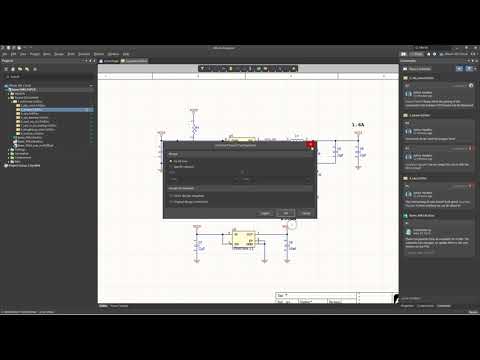
在对话框中输入注释内容,点击 Post 即可发布。您可以选择标记用户或附加手绘标注(向下滚动查看详细说明)。


若要绘制或编辑自由形状,点击注释对话框中的铅笔图标。选中铅笔图标后,即可书写、下划线或绘制图形。

提示:在注释中使用 @ 符号加用户邮箱(如 @john.doe@altium.com. )可提及特定用户,该用户将收到邮件通知。
问题解决后,可将注释标记为已解决并隐藏。点击注释右上角的 ✓,选择 Resolve ,注释将在面板中隐藏。

已解决的注释不会删除,仅会隐藏。若要显示所有已解决注释,点击注释面板右上角的箭头 

2. 通过 Altium 365 网页界面添加注释
2.1. 访问网页界面
在 Altium Designer 左侧面板的项目中,右键点击工作区,在菜单中选择 Show in Web Browser:

在 Altium Designer 中,点击右上角,选择工作区,然后点击 Open Workspace in Web Browser 
 图标:
图标:

登录 https://space.altium365.com.cn/signin,在左侧菜单选择 Projects,搜索或浏览特定项目。
当项目共享给您或您在注释中被提及,您将收到包含网页界面链接的邮件通知。

2.2. 通过网页界面添加注释
通过网页界面在设计中添加注释的方式有三种:
- 键盘快捷键 Alt+C。
- “Share” 按钮旁有注释图标
 ,支持 “Comment for Area”,“Comment for Point” 或 “Comment for Object”。
 - 在内容显示区域右上角,点击符号
 打开注释面板。

点击后将显示右侧面板,您可在文档中的特定位置添加注释。点击 Place a comment ,使用十字光标选择目标位置。

附加注释的类型包括:
- 区域注释:对活动文档中的指定矩形区域进行注释。在设计空间中点击并拖动鼠标选择区域。
- 点注释:在设计中的任意点单击鼠标,打开对话框插入注释。
- 对象注释:在设计中的任意对象上单击鼠标,打开对话框插入注释,注释将直接关联到该对象。
在注释面板中输入内容,点击 Post 发布。您可以选择标记用户或添加手绘标注(向下滚动查看详情)。

网页视图 中,点击对话框右上角的三个点,你还可以选择 “编辑”、“删除” 或 “复制链接”。 选项:选择 以显示原始设计截图。

提示:在注释中使用 @ 符号加用户邮箱(如 @john.doe@altium.com)可提及特定用户。
问题解决后,可将注释标记为已解决并隐藏。点击注释右上角的 ✓(图标将变为绿色),注释将在面板中隐藏。

注释过滤。已解决的注释不会删除,仅会隐藏。注释过滤选项包括:
- 全部:显示所有注释
- 我的:显示您添加的注释及被标记的注释
- 仅未解决:仅显示未解决的注释
- 仅当前文档:仅显示当前文档中的注释
- 通知设置:选择希望接收邮件通知的项目注释
![Fig. 17 - [Web view] Filter comments visible in the Comments panel](https://cdn-myaltiumcn.altium.com.cn/sites/default/files/inline-images/image14_6.png)
提示:点击注释右上角的 ✓ 可 “取消解决” 注释,该注释将重新显示在注释面板中。