Gerber 文件比较
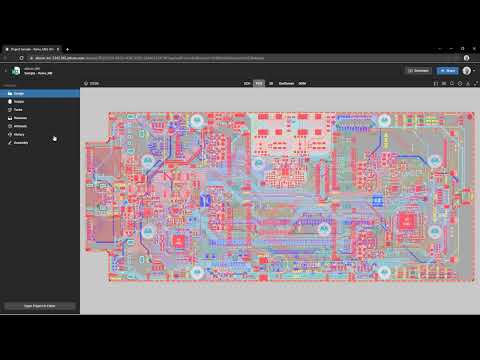
您可以使用 Altium 365 的 Gerber 文件比较功能,以图形化方式对一个项目的新旧 Gerber 文件进行比较。当印刷电路板(PCB)设计师需要在制造前确认 Gerber 文件中的变化时(例如非故意的改动),这项功能非常有用。当电路板布局复杂或规模较大,但变化较小时,如果没有比较工具,识别所有差异可能会非常耗时。
提示:您可以通过选择项目历史记录中的任意一个发布版本来比较两个 Gerber 文件。这可以通过 Releases 或项目历史记录来访问。
通过 Releases 访问:选择屏幕左侧的 Releases,然后从列表中选择一个发布版本。点击所选发布版本右上角的三个点  ,然后选择:
- Compare Gerber to >> Fabrication A.x

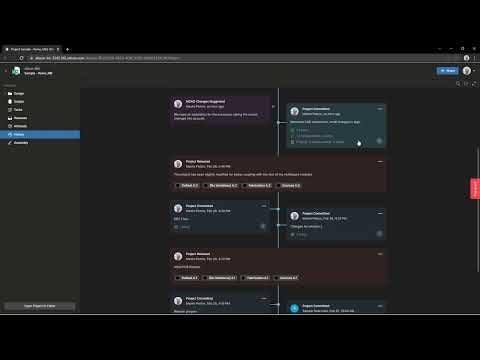
通过项目历史记录访问:选择屏幕左侧的 History,然后从列表中选择一个已发布的项目。点击该项目右上角的三个点,然后选择:
- History >> … >> Compare >> Gerber to >> Previous (Fabrication A.x)
- History >> … >> Compare >> Gerber to >> Select Release
- History >> … >> Compare >> Gerber to >> Files (此选项允许对已上传到 Altium 365 个人空间的 Altium Designer 中生成的其他 Gerber 文件进行比较).

在首次运行原理图比较时,您会收到一封电子邮件;这可能需要一些时间(30 秒或更长时间,具体取决于电路板的大小)。由于数据会被缓存,对同一数据集的连续运行会即时完成。当您看到此屏幕时,您可以选择等待该过程完成,或者关闭页面:

该过程一完成,电子邮件就会发出。之后,您可以通过点击 Open in Altium 365 链接来访问比较结果:

一旦选择了比较集,结果将在新的浏览器选项卡的 Gerber 文件比较视图中呈现。

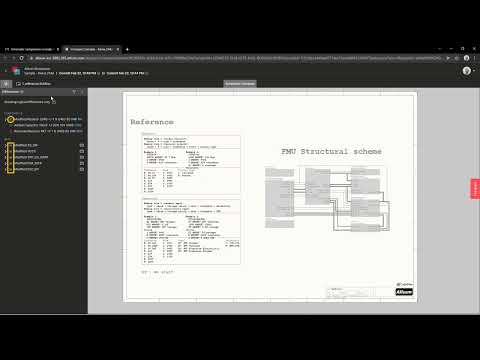
左侧的 Differences 面板会显示以下部分的详细信息视图:
- 各层的标识
- 层数
- 各层的差异
- 所选差异组的 x-y 坐标位置

在屏幕上以组的形式组织且有明确标识的变化,对应着电路板上发生变化的区域。变化按层显示。点击一个组将显示一个比较视图,突出显示两个版本之间的任何差异。如您所见,每个组都有一个数字,即差异的数量。

您可以在侧边面板上快速在不同层和版本之间切换(见图 6 - Differences 面板的详细信息)。位置和缩放设置将被保留。

将鼠标悬停在 Compare 选项卡上,以显示组差异的数量。
每个检测到的差异组都有编号并带有轮廓。点击左侧窗格中的一个条目,可在主查看区域中聚焦于该特定差异。
选择一个层并点击组编号,将放大到相应的电路板区域。

要测量两点之间的距离,选择右上角的测量图标  进行测量,并显示当前文档中任意两点之间的距离。

您也可以通过点击信息图标 在 mil 和 mm 之间切换来更改测量单位。