选择元件选项
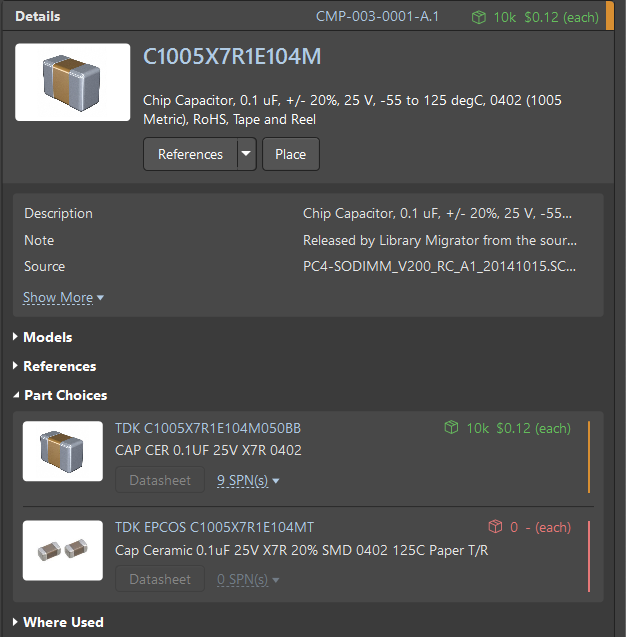
在 Components 面板的 Part Choices 区域,有一个指向庞大数据库的链接,该数据库可直接从数百家全球供应商处提供最新的制造商价格和供货信息。
当您创建新元件或编辑现有元件时,可以使用 Octopart 数据库中带有参数和模型的现成元件。
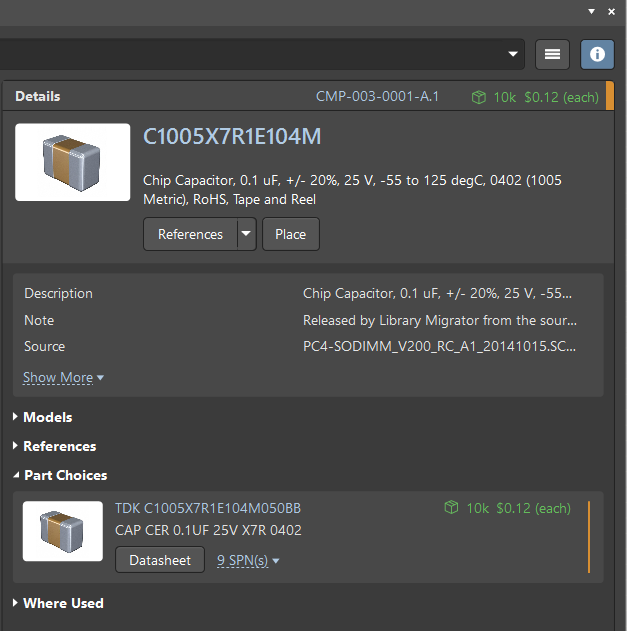
提示:Part Choices 位于 Components 面板的 Details 区域。如果 Details 部分未打开,请点击  。
。
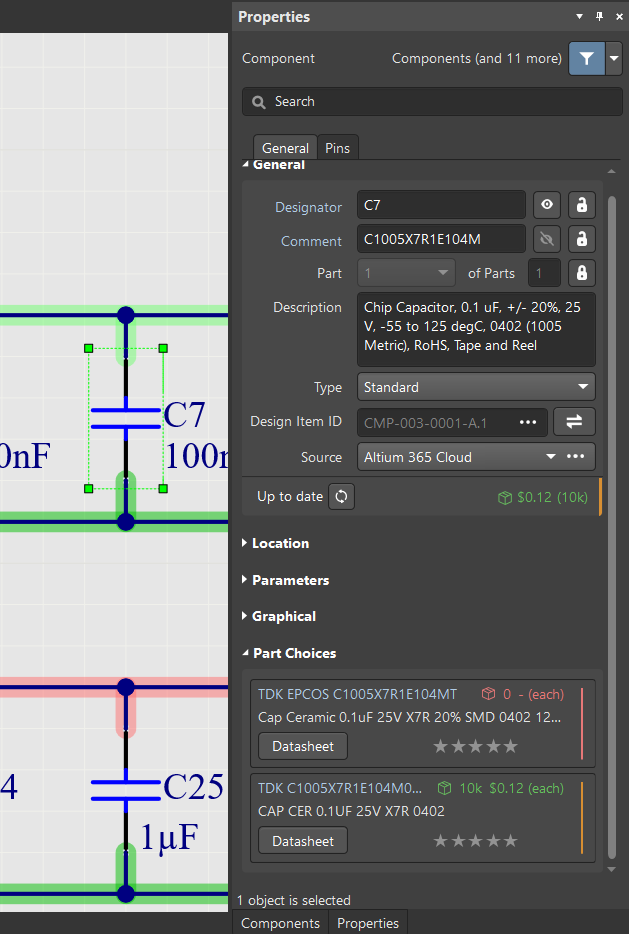
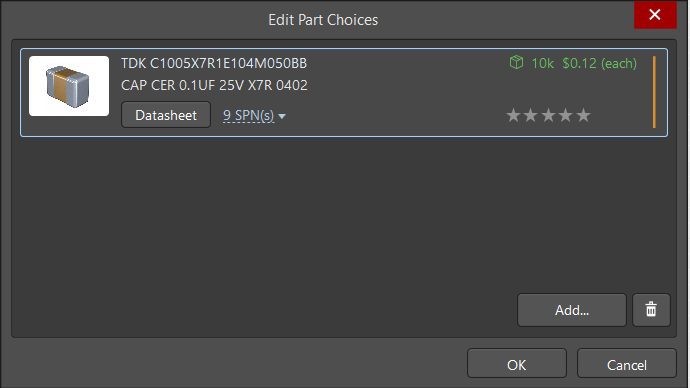
区域可以为空,也可以包含一个或多个参考信息。在转移和迁移项目库时,该部分的条目会添加到 Altium 365 的元件中;不过,您随时可以更新或修正这些条目。元件选项可用于并添加到 ActiveBom 文档中,后续章节会对此进行介绍。
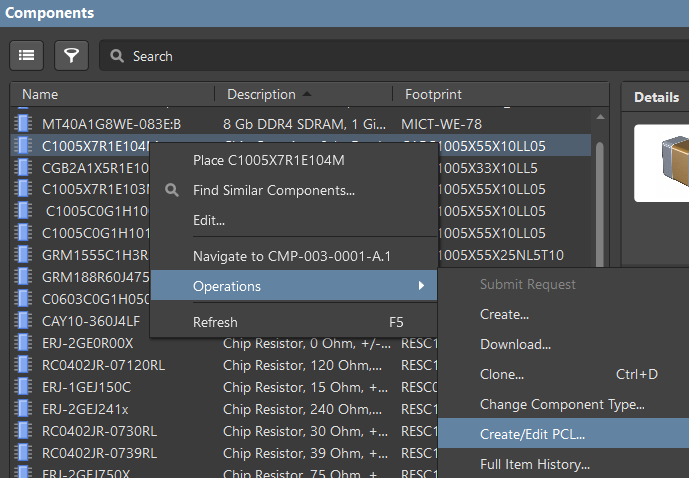
 。
。
要添加新条目,点击 Add 按钮。Add Part Choices 对话框将打开。
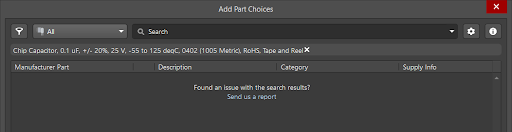
提示:根据 Preferences 对话框中 Data Management - Parts Providers 页面的设置,搜索过滤器中已经包含了来自参数的文本,如下所述。
我们建议在创建元件时为元件选项搜索预留一个参数。可以是 Name、Description 或某个用户参数。
 ,然后选择 Parts Providers Preferences 以打开 Preferences 对话框的 Data Management - Parts Providers 页面。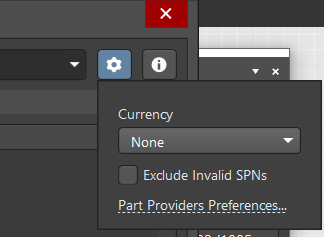
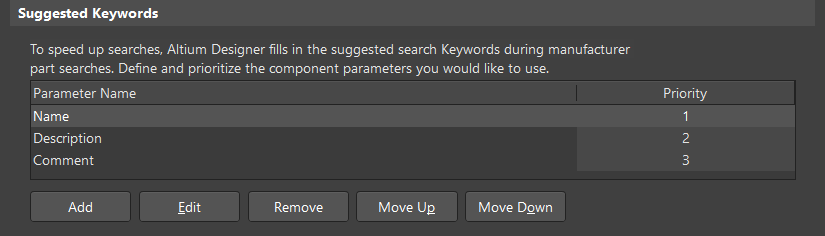
对话框的 Data Management - Parts Providers 页面打开。在 Suggested Keywords 区域,有三个用于制造商零件搜索的默认选项:Comment、Description 和 Name。您可以通过选择一个 Parameter Name 来设置优先级,然后点击 Move Up 或 Move Down 来更改优先级。使用该区域下方的额外按钮可添加新条目,或编辑或删除当前条目。例如,在下图中,我们为 Name 参数设置了最高优先级。
 打开 Details 区域,该区域会显示该元件的参数。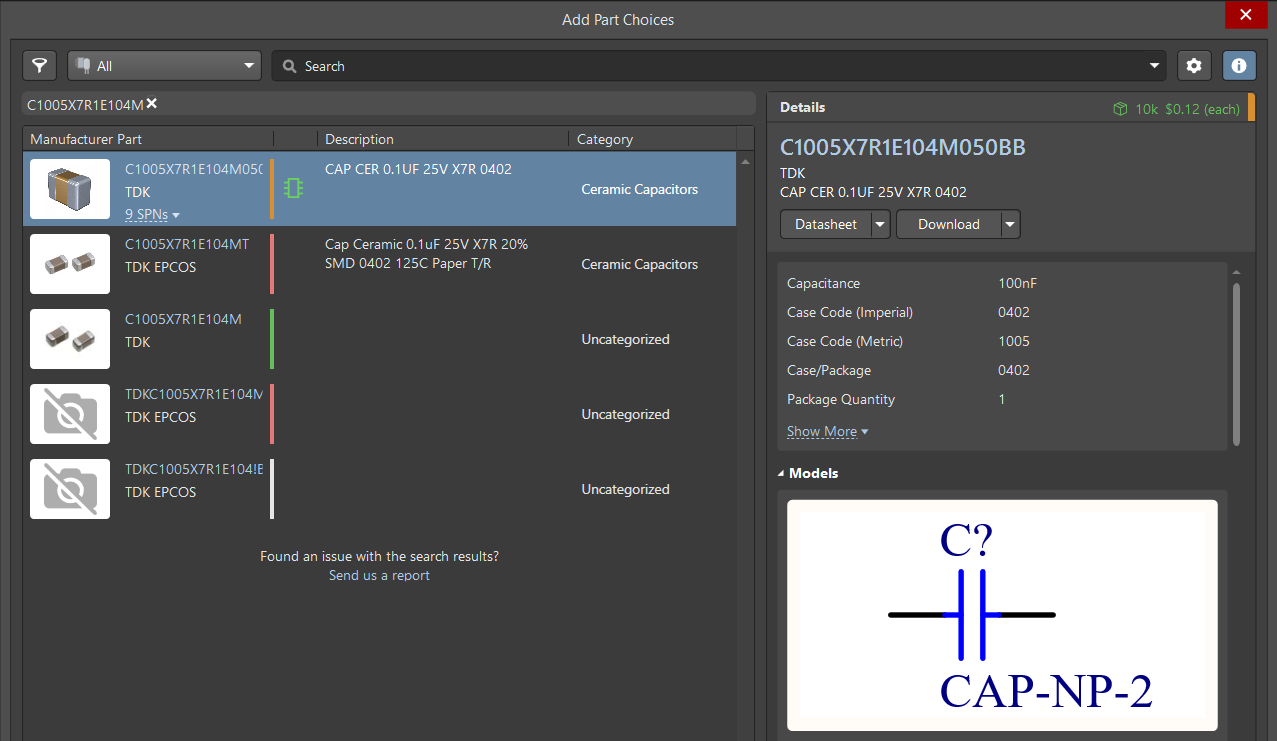
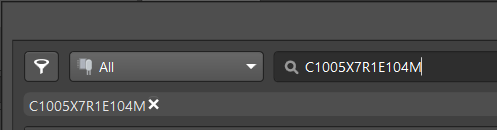
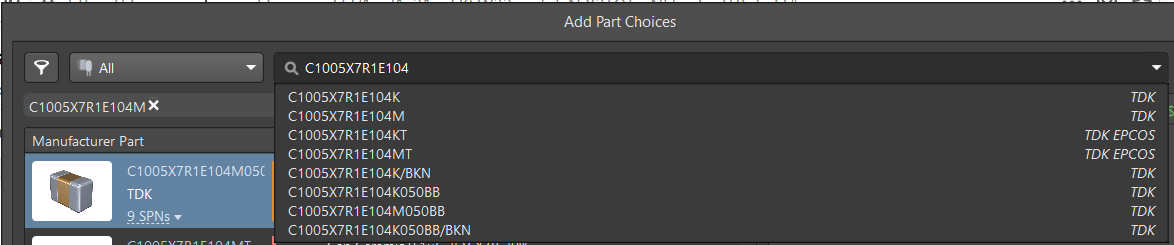
当您开始在 Search 字段中输入文本时,会在下拉列表中提供建议。
在 Components 面板中,该元件将包含两个 Part Choices 条目。