如何创建新 BOM
保存项目
复制链接
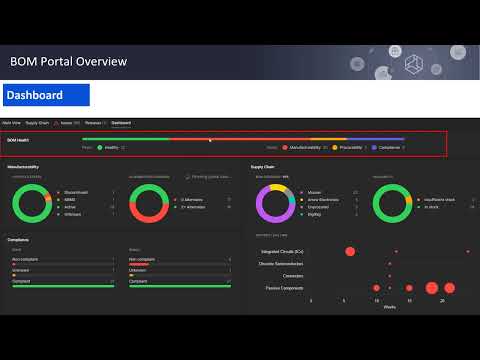
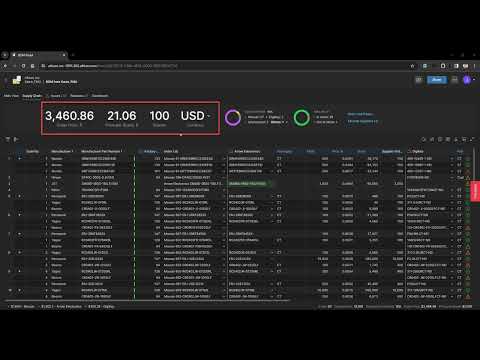
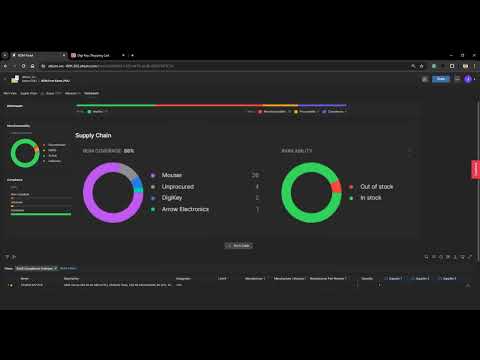
BOM Portal 是一款直观的工具,支持从独立 BOM 或托管项目创建 BOM。我们将介绍创建 BOM 文件后的管理实践:
- 创建新 BOM 的前置条件 - 重点解析 No Lifecycle 标准错误信息的成因与解决方案。
- 第一种方法:上传独立 BOM - 适用于源文件不在 Altium 365 或非托管项目的 BOM。
- 第二种方法:从项目创建托管 BOM - 推荐用于 Altium 365 托管的 PCB 项目。
- BOM 文件夹管理 - 我们将回顾文件管理实践。
首要事项
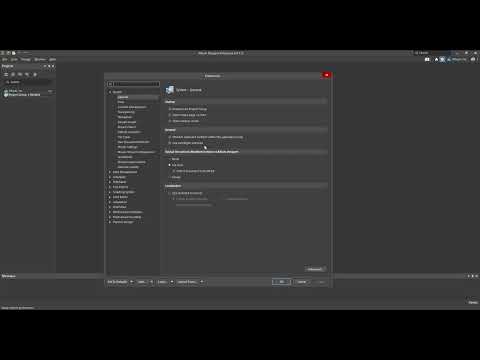
当系统提示"托管 BOM 内容类型的项目仅限于查看"时,通常是因为 BOM 内容类型未分配生命周期。该错误表明需要为托管 BOM 分配 Workspace 生命周期定义。解决方法:进入 Altium 365 工作区的 Admin 设置,选择生命周期定义。这将打开生命周期选择面板,您可以选择不同的生命周期方案。
在此区域中,通用生命周期面板包含项目和元器件的生命周期。您可以查看将用于托管 BOM 的生命周期,详细检查所有变更项,确认每个项目都将使用该特定生命周期方案。需确保托管 BOM 已在此生命周期中注册。


第一种创建方法:
上传独立 BOM
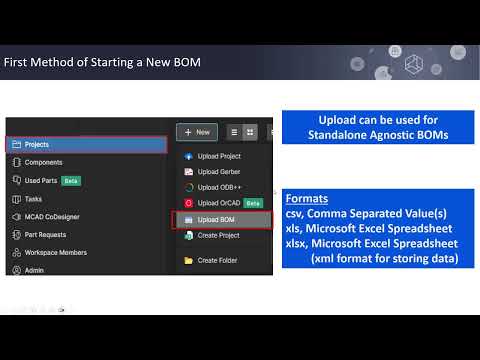
第一种方法是通过上传独立的标准 BOM 文件。
支持以下格式:
- CSV - 逗号分隔值文件
- XLS/XLSX - Microsoft Excel 电子表格
- XML
要上传 BOM,请进入 Altium 365 工作区,选择 New 并上传 BOM。系统将为您打开文件位置以便从此处选择您的 BOM。您可以看到可用的格式;选择 BOM 文件并点击打开以上传。BOM 面板允许您更改项目名称和添加描述。您可以在此处更改文件夹位置。只需完成上传,您就会看到 BOM 现已成功上传。BOM Portal 将识别您已选择的替代方案。


第二种创建方法:
从托管项目创建
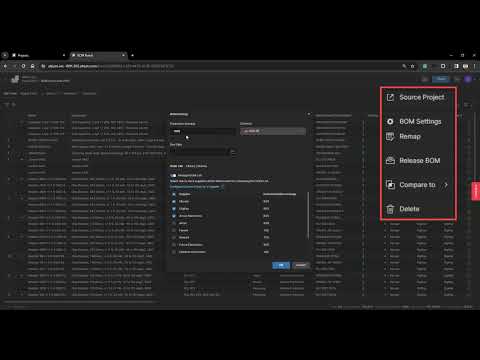
在 BOM Portal 中创建 BOM 的第二种方法是从工作区的托管项目生成 BOM 。开始此流程时,您需要先打开一个项目。点击项目右侧的三点省略号菜单,创建您的托管 BOM 。
在该配置面板中,您有几个选择。首先,您可以选择此项目的变量版本,也可以选择无变量选项。同时,您还可以在此界面修改 BOM 的存储位置。


BOM 文件管理
理解文件管理至关重要。
如图所示,当前项目已被提升至顶层主文件夹。您可以选择创建新的文件夹来替代这种默认方式。例如,您可以轻松创建一个名为"BOM"的文件夹,然后在该文件夹中创建子文件夹,最后将特定的 BOM 文件从原位置移动至新创建的文件夹中。当您需要管理多个项目和 BOM 文件,并希望将它们分类整理到不同的文件和项目文件夹时,请牢记这一操作方式。