在 Web 浏览器中审查项目
使用 Altium 365 可让您随时随地查看所有项目文件。无需额外软件即可讨论并确认原理图、PCB 布局甚至物料清单 (BOM)。只需通过您常用的 Web 浏览器访问设计数据,即可直接开始审查项目文件。通过 Web 浏览器为任何人提供带指定权限的便捷访问,且无需许可证。
要执行此操作,请从项目上下文菜单中选择 Show in Web Browser 命令。
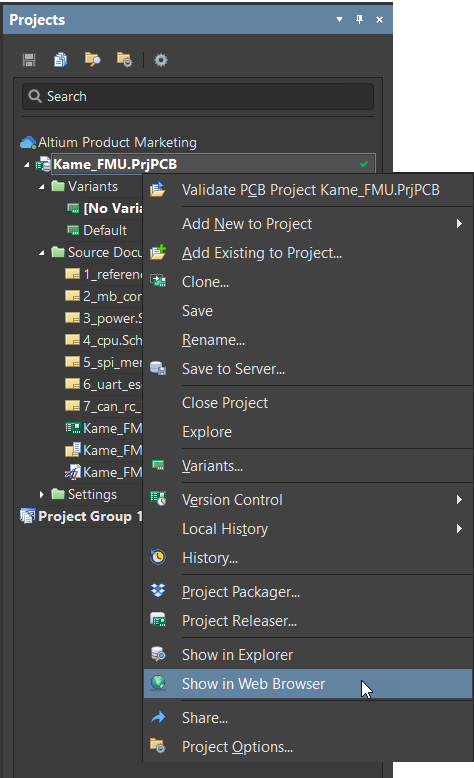
Web 浏览器会将您重定向到在线项目视图的 Design 选项卡。此处可查看项目的原理图图纸、PCB 文件和 BOM。
双击感兴趣的对象时,Properties 面板将显示重要信息。

使用相应按钮,您可以在 2D 和 3D 模式下查看 PCB 文件。在 2D 模式下,您可以在窗口底部配置图层的显示方式。

您可以使用右上角的搜索栏和下拉建议列表查找设计对象。

在 Stackup View 选项卡中,您可以查看电路板的叠层结构;只需依次点击 Info > Board Info > Stackup View 。有关更多详细信息,请参阅《Altium 365 中访问层叠结构》章节。

选择网络时,会打开 Properties 面板。原理图的连接列表中将显示相应的网络,其中列出包含所选网络的所有原理图。左键点击原理图名称可在 Web 查看器中将其打开。

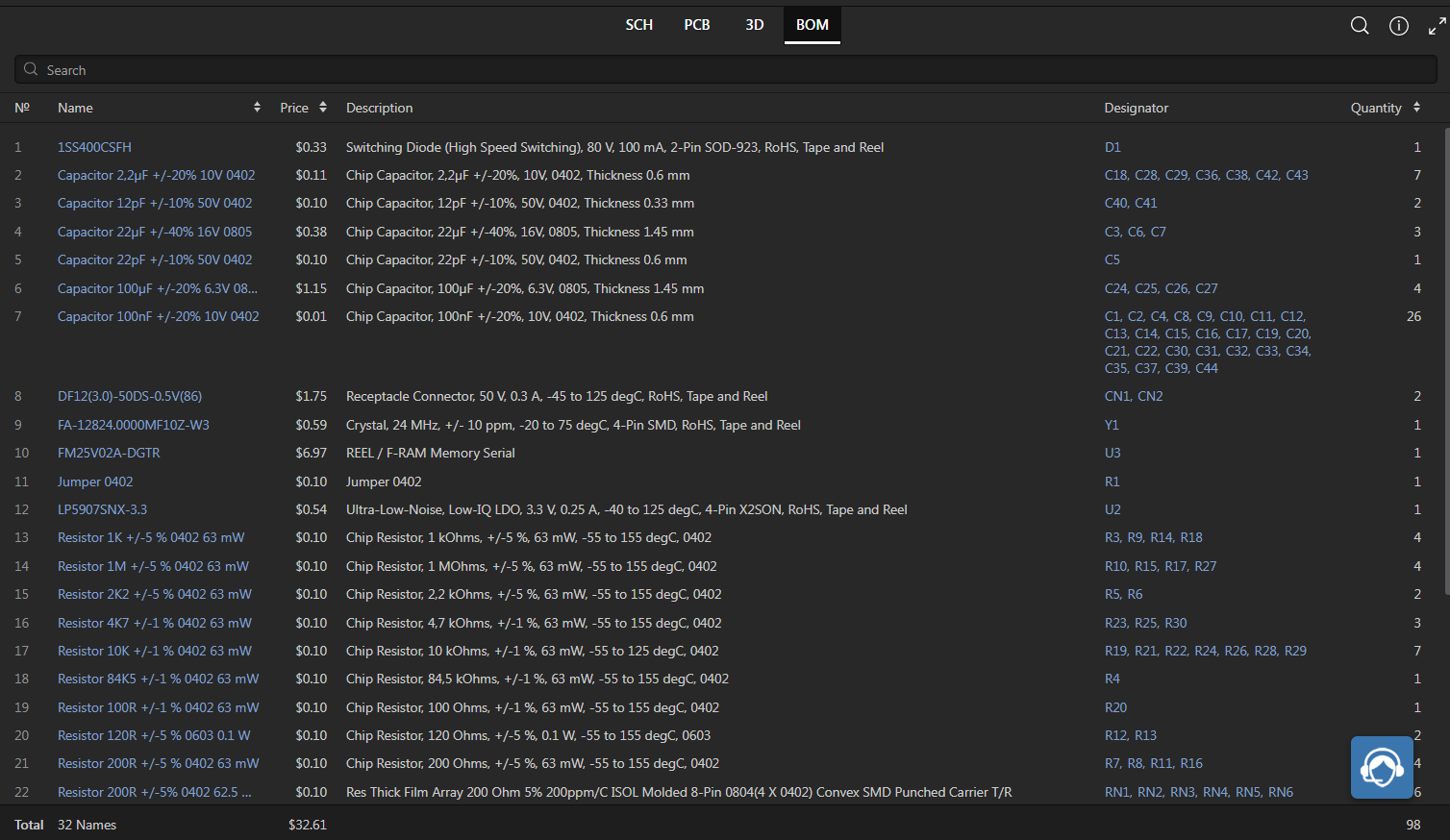
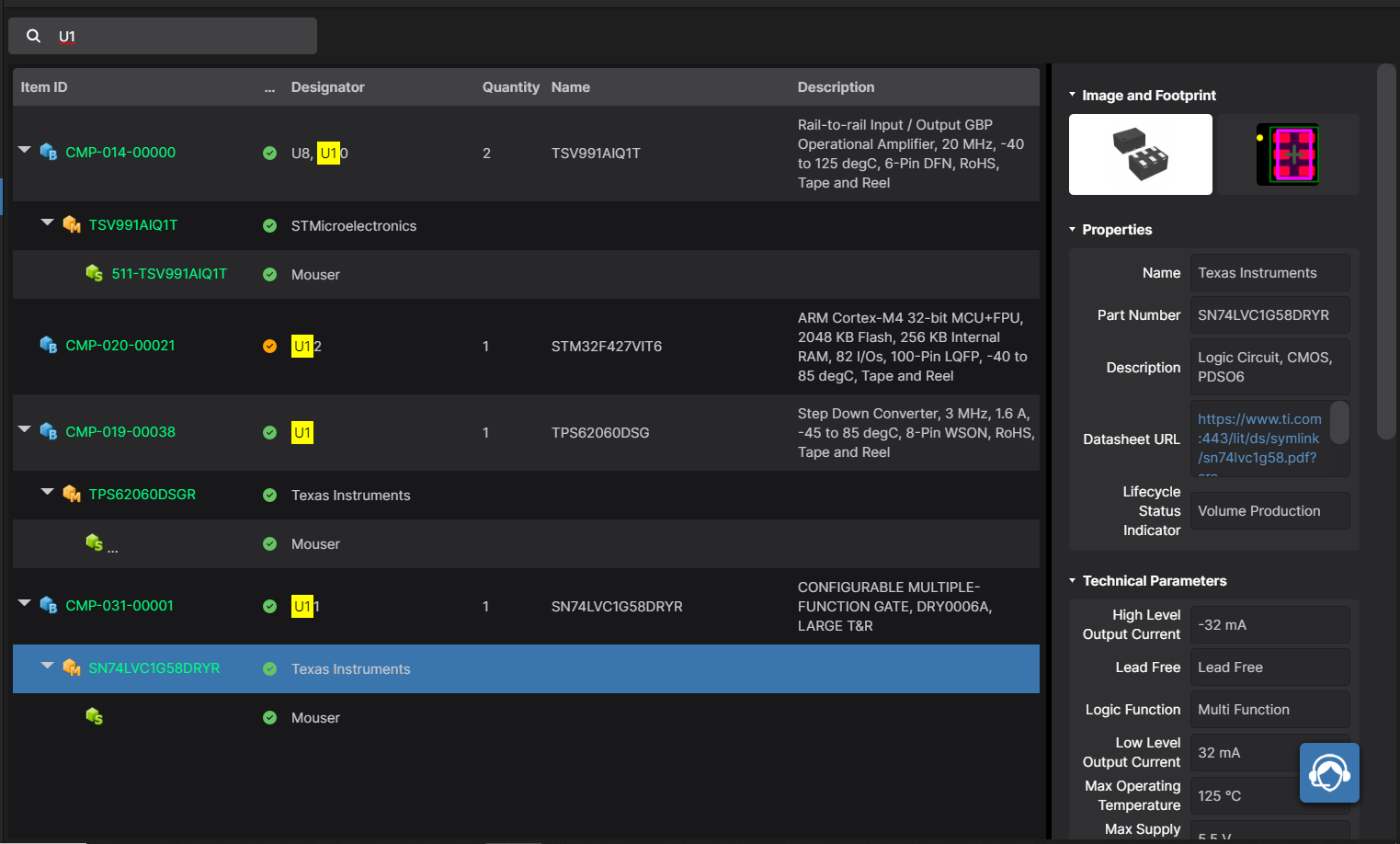
BOM 选项卡中可查看 ActiveBOM 文件。此外,还提供搜索栏以便在行中快速定位,以及属性面板用于查看特定行的信息。
任务选项卡 提供看板流程风格的作业活动请求,其进度状态(待办、进行中、已解决)按任务行或 “泳道” 排列。有关任务的详细信息,请参阅《Altium 365 中的任务管理功能》章节。

版本选项卡列出所有项目版本,最新版本位于列表顶部。每个条目显示版本的日期 / 时间快照,以及包含的软件包。它还包括要发送给制造商的文件。如何创建输出文件以及如何将其发送给制造商将在《项目发布至制造》章节中讨论。

历史记录选项卡 允许您浏览与项目相关的重大事件时间线,包括项目创建、提交、版本发布、克隆和 MCAD 交互。每当与项目相关的支持事件发生时,该事件会作为支持各种操作的专用磁贴模块添加到时间线中。更多详细信息请参阅《项目历史记录》章节。
