导入项目元件
我们已经选定一个要在 Altium 365 中使用的项目,所以现在需要一个完整的库,其中包含项目的所有元件和模型,以便将其导入 Altium 365。我们将从创建一个集成库开始。
在 Altium Designer 中,点击一个原理图文件,例如 Sheet1.SchDoc,使其成为活动文档。
从主菜单中选择 Design > Make Integrated Library。

此时,Projects 面板中的项目树会包含一个 Libraries 文件夹,以及一个扩展名为 IntLib 的文件。这表明集成库已成功创建。


提示:确保已连接到你的 Altium 365 工作区,以便我们可以将库导入到服务器。在打开的库导入器中,点击 + Library 或 Choose a File 来定位并选择集成库文件的路径。


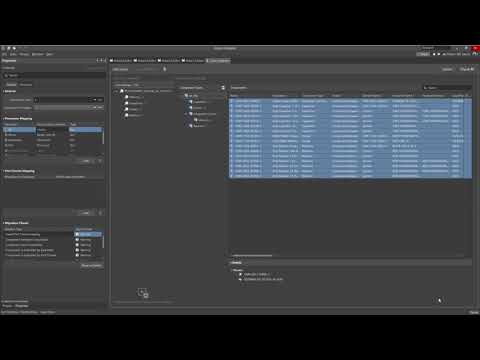
库导入器的主要区域包括以下部分:
- Source Libraries 区域包含库中的元件,并按元件标识类型进行分组。你可以在此了解如何更改或指定其他分组方式。
- Import Preview 区域显示在 Altium 365 中创建的元件类型。这些是由源库数据自动生成的。
- 网格是一个表格,包含元件和链接的系统参数和用户参数。Altium 365 会随元件一起传输所有参数。
表格中自动生成的 Name 是 Design Item ID 参数。点击任意一个元件,然后使用 CTRL + A 组合键选择 Source Libraries 列中的所有元件。
打开 Properties 面板,在 Parameter 列的 Parameter Mapping 区域中选择 Name。使用 Source Library Parameter 列中的下拉菜单,然后选择 Comment。

Name 列已更新,显示的是零件编号而非Design Item ID。
下一步是点击导入器右上角附近的 Validate 按钮,检查库中是否存在可能的错误。Messages 面板会显示所有错误和警告。列表内容较多,但由于这些错误相同,我们可以快速修复。
在这种情况下,消息对话框中列出几个错误,提示最高和最低温度显示不正确。在 Components 区域中,点击错误图标()以在表格中查看有问题的数据。删除错误的 “degC” 标识并按回车键,正确的 “℃” 值将自动添加。请注意,修正后错误图标会消失。

以下列出的其他警告并不严重,在此阶段可以忽略。
- Model has the same geometry.
- Component is duplicated.
- Manufacturer parameter not selected.

点击 Import 按钮,然后在警告对话框中选择 Import。

库导入器开始导入元件。你可以在出现的对话框中查看导入过程的状态。