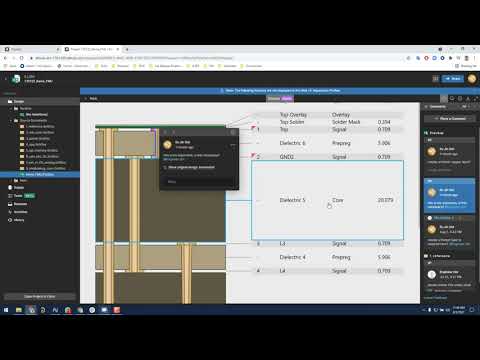
在 Altium 365 中访问层堆栈
现在可在 Altium 365 网页查看器中访问 PCB 层堆栈。有三种方式可处理与项目关联的层堆栈:Work in Progress Design, Releases, 和Manufacturing: :
该功能可通过 Altium 365 Workspace 浏览器界面使用。
通过信息图标  查看:点击右上角的信息图标,您可以找到关于该面板的通用信息。
在 Altium 365 Workspace 中打开项目。
在编辑器左侧的项目面板中选择 Design > 项目名称.PcbDoc(或点击设计上方顶部栏中的 “PCB”)。
点击右上角的信息图标 (外观为圆圈内的小写字母)。
点击 Board Info,对话框将显示电路板尺寸、层、元件和网络。点击 Stackup View,文本将以蓝色高亮显示。

通过图层面板。点击此图标(图层)可调整所有与PCB图层相关的信息: 
在 Altium 365 Workspace 中打开项目。
在编辑器左上角,将鼠标悬停在图标(Layers)上,会看到两组以斜杠(/)分隔的数字,点击它。
第一组数字表示可见图层数量,第二组表示总图层数量。点击图层可更改其可见性:灰色眼睛隐藏图标表示图层不可见。
点击 Stackup View,文本将以蓝色高亮显示。

两种访问方式将重定向到同一页面:

当未选择任何内容时,层堆栈属性将显示在右侧的 Stackup Attributes 中。若选择某一图层,窗口右侧将显示该图层属性的方框。

厚度测量值(Thk)使用保存 PCB 文档时选择的单位显示。若要在英制(mil)或公制(mm)间切换,点击左上角的返回按钮。

若电脑屏幕右上角显示 Board Info,直接点击;否则点击右上角信息图标并切换单位。

返回层堆栈查看器,确保测量单位为所选的密耳 / 毫米。
提示:可在图层或过孔上添加注释,也可提及用户。添加注释时,点击右上角图标,具体操作细节可参考此处的设计注释指南。

请注意,仅在 Altium 365 Web Viewer 中支持查看和注释层堆栈。