断开 PCB 项目链接
您的设计数据如同揭示企业竞争优势并保护其价值的宝库。云端提供的托管共享功能至关重要,但如果需要回收项目并将其从云端移除,该如何操作?虽然可以手动从版本控制下载项目、复制文件结构并删除在线版本,但存在更简便的方法,赋予您更高的灵活性。
通过 Altium Designer 中的项目设置控制,您可以快速将项目与 Altium 365 工作区断开链接,并将内容保留在本地计算机中。是否继续在 Altium 365 工作区存储项目由您决定:您仍可根据需要从存储库获取设计数据,或直接从工作区删除。以下是通过 Altium Designer 内置功能控制 Altium 365 数据访问的方法。
断开项目与 Altium 365 的链接
若要断开项目与 Altium 365 的链接,首先需在 Altium Designer 中打开项目。连接到工作区并打开项目后,文件会根据创建者不同导入以下两个位置之一:
- 本地计算机上的原始项目位置(若您创建了项目,设计文件将下载回原位置)
- 为 Altium Designer 设置的默认项目文件夹(若项目由他人创建,项目文件(含文件夹结构)将导入本地默认项目文件夹)
若不确定项目文件位置,只需在项目面板中右键点击.PcbPrj 文件并选择 "浏览",即可显示设计数据在本地计算机上的路径。选择这些文件并复制到其他位置后,您已获得设计数据副本。将设计数据保存到安全位置后,即可断开项目与 Altium 365 工作区的链接。
执行断开操作
保持项目在 Altium Designer 中打开,在项目面板右键点击.PcbPrj 文件并选择 "项目选项"。在弹出对话框中点击 "关闭同步",通过验证对话框确认后即可断开项目与 Altium 365 工作区的链接。
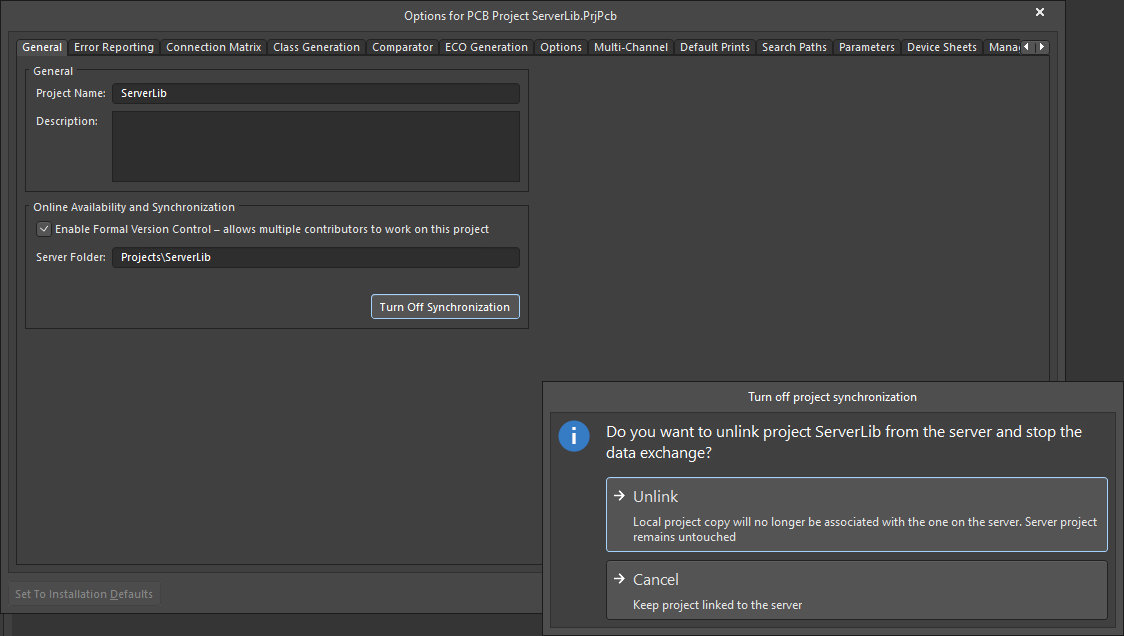
确认断开操作后,在项目面板右键点击.PcbPrj 文件并选择 "保存"。通过 "断开链接" 操作,您已创建项目的本地副本,可像其他项目一样直接从本地打开。此时项目会在项目面板中显示为本地项目。
断开链接仅将项目从在线版本控制中移除,项目的版本控制将恢复为本地管理。若要彻底删除项目,需进一步操作。
断开链接 vs 删除
请注意,断开链接不等于删除项目。若要彻底删除项目使其无法被任何人访问,需通过 Altium 365 平台的网页界面进入项目文件夹手动删除。即使已断开链接,项目仍会保留在 Altium 365 工作区中:
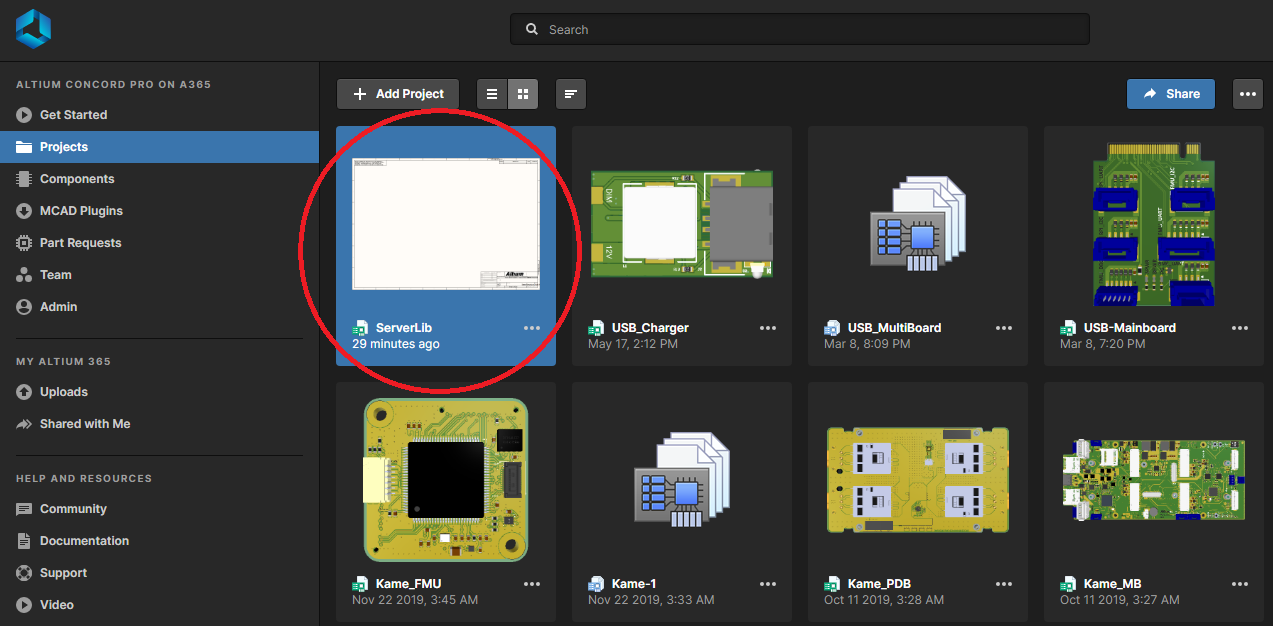
若要完全移除项目,可在 Altium Designer 的资源管理器面板或网页界面中右键点击项目并选择 "删除"。删除后,包括您在内的所有人都将无法访问该项目。
另一种选择是保留项目但移除他人的访问权限。但权限管理需根据工作区角色设置进行,建议参考 Altium Concord Pro 的用户访问控制文档(同样适用于 Altium 365)。
重新将断开链接的 PCB 项目上传至云端
若需要将项目重新上传至工作区继续协作或创建变体,可直接通过项目面板操作。打开本地项目后,右键点击项目并选择 "将项目发布到在线...":
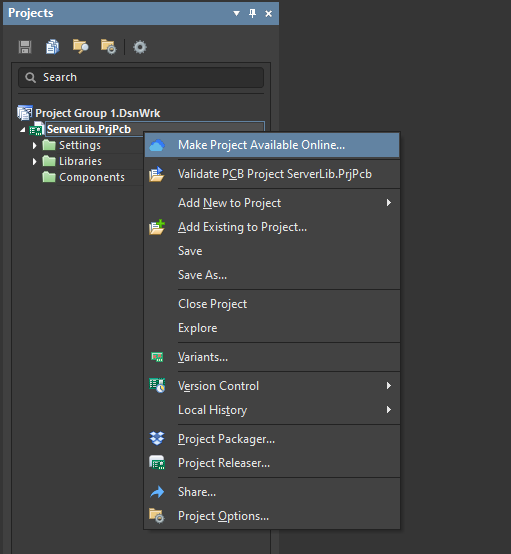
完成对话框操作后,项目将恢复 Altium 365 版本控制。您可以通过 Altium Designer 的资源管理器面板或工作区网页界面查看项目,根据需要与其他协作者、制造商或客户共享。您还可以在工作区中克隆项目、与其他设计师创建项目变体,并在克隆后断开原始项目链接。通过 Altium 365 的共享与协作功能,您能完全掌控设计的访问、跟踪和演进。
Altium Designer 与 Altium 365 的结合为电子行业带来了前所未有的集成度,这种协作模式此前仅存在于软件开发领域。这使设计师能够在家高效工作,达成前所未有的设计效率。
本文仅介绍了 Altium Designer 与 Altium 365 协作的基础功能。如需更深入的功能说明或观看按需网络研讨会,请访问产品页面。