BOM Portal 发布面板
发布面板

本文将探讨 BOM Portal 发布面板的功能特性。作为平台中最小的面板,它却至关重要:
- 作为存储已发布 BOM 的中央仓库
- 提供下载、变更生命周期状态、版本恢复及对比等发布管理工具
BOM 发布前提
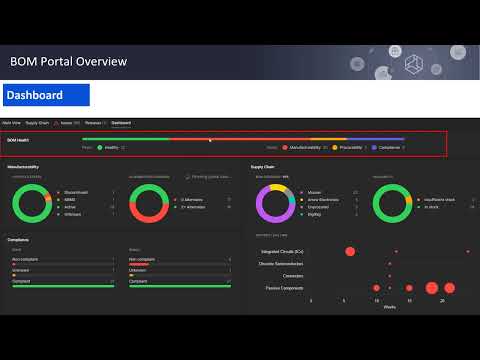
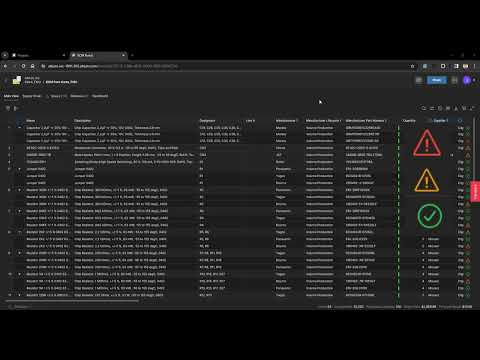
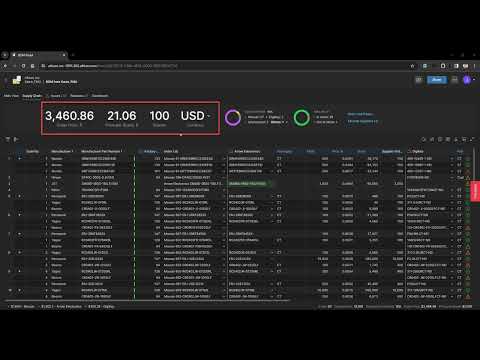
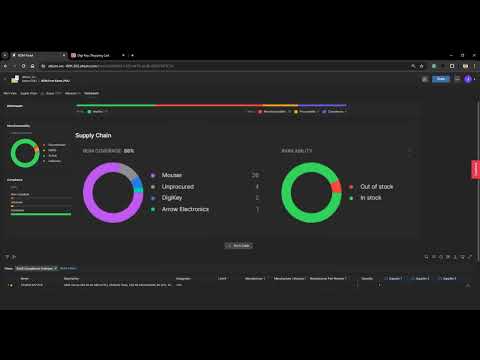
发布流程开始前,需确认以下前提条件:首先,您的 BOM 必须处于可发布状态。通过核查供应链与问题面板显示的异常项,可据此判断 BOM 是否满足发布要求。
BOM 模板
在 Altium Designer 资源管理器面板的"受控内容"区域可获取 BOM 模板,此类模板采用 Microsoft Excel 格式且为系统级模板(不可修改)。

新建 BOM 模板
创建自定义模板时,请右键单击目标项并选择 BOM 模板,随后上传 Microsoft Excel 格式模板。需确保模板列名与待提取参数数据完全匹配。

发布BOM
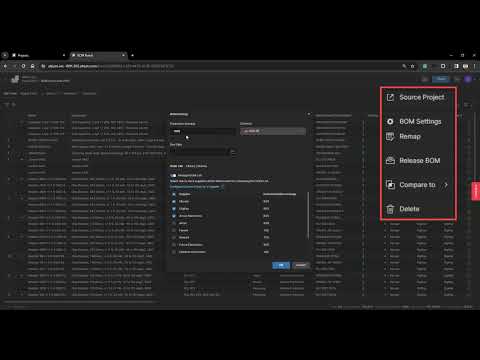
要发布 BOM ,请使用右上角的省略号图标,您可先选择目标 BOM ,再选用系统模板或自定义模板。发布时必须添加发布注释,随后点击发布按钮即可完成流程。系统将通知 BOM 已发布成功并添加至发布面板。

BOM 管理工具
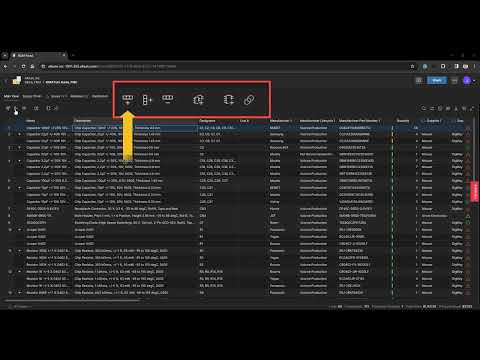
通过选择特定 BOM 发布项的省略号图标,可启用 BOM 管理工具。您将获得多项实用功能。

BOM 生命周期架构
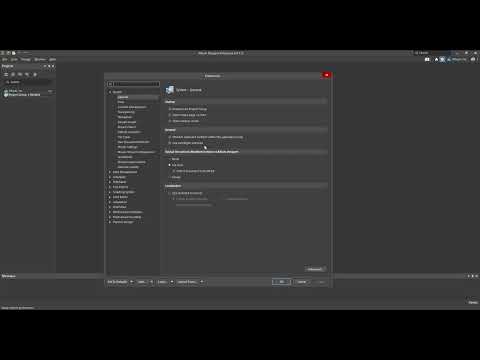
其中一项功能是变更生命周期状态。BOM 作为受控项拥有专属生命周期架构,该架构路径为:Preferences > Data Management > Servers > Properties。当前 BOM 采用通用生命周期架构。

变更 BOM 生命周期状态
变更生命周期状态时,系统将先识别 BOM 当前状态,再显示可切换的目标状态(由生命周期架构规则决定)。若需将 BOM 标记为已淘汰状态,确认后该 BOM 将从当前列表隐藏。

显示隐藏发布项
若需查看所有已发布的 BOM(无论其处于何种状态),请点击"显示隐藏项",当前列表将即刻展示全部 BOM 发布记录。

恢复至历史版本
在全局视图中选择任意历史版本,确认后即可完成 BOM 版本恢复。

BOM 对比
支持任意两个已发布 BOM 的比对,高亮显示新增/移除/修改的元件。