编辑现有元件
保存项目
复制链接
在设计过程中编辑元件是常见操作。编辑现有元件可能与错误检测、技术变更、需要其他显示选项、更改或添加元件参数等诸多原因有关。
请注意,由于元件包含模型,元件的模型版本也会影响元件的编辑。考虑以下几种元件编辑类型:
- 将元件模型更换为另一个。
- 更改元件模型。
- 更改元件参数。
我们先从更改元件模型开始:
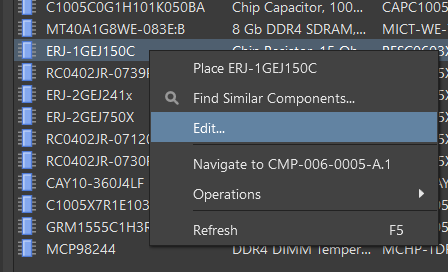
在 Components 面板中,右键单击要编辑的元件(例如,ERJ - 1GE150C),然后选择 Edit。
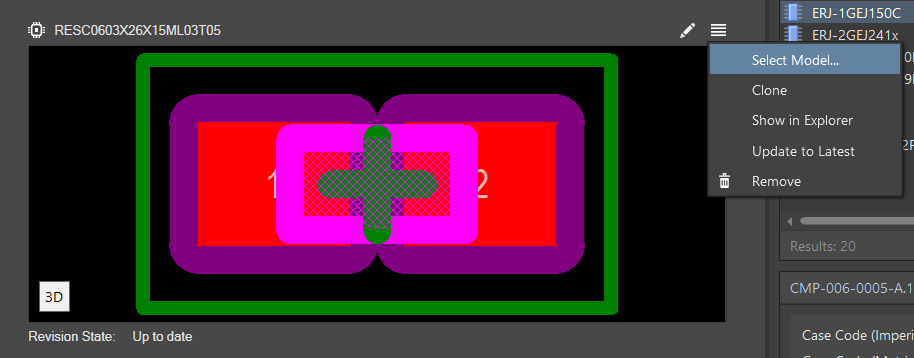
在元件编辑器的 Models 区域,点击图标  打开下拉菜单,然后选择 Select Model。
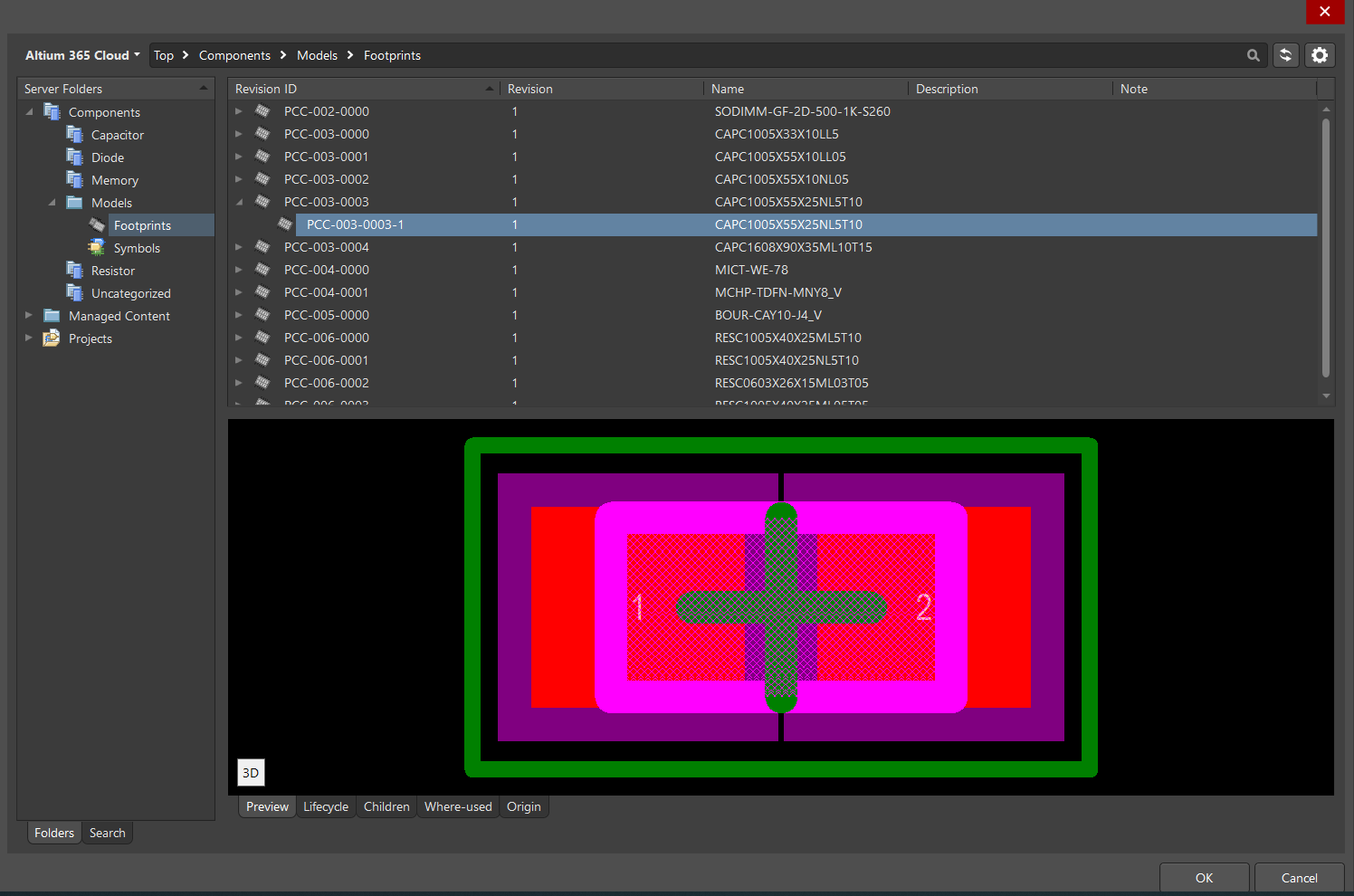
在打开的窗口中,在 Server Folders 区域,以我们的示例来说,导航至 Components > Models > Footprints,选择合适的封装,然后点击 OK。对元件中的其他可用模型执行类似的步骤。
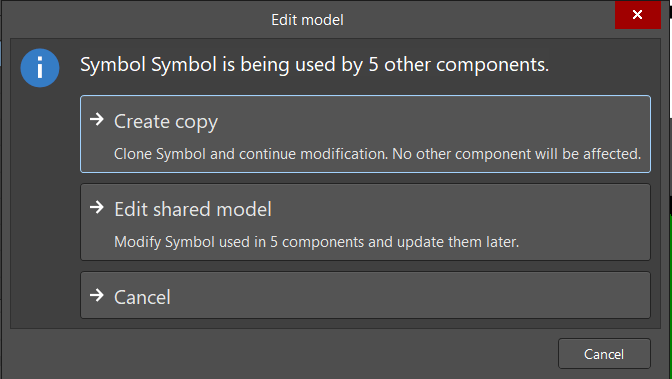
有时可能需要对模型进行更改。点击图标  打开 Edit model 对话框。
编辑元件时有两个选项:
- 创建副本 - 选择此选项时,将基于现有模型创建一个新模型。您可以编辑新模型,并在必要时为其指定一个新名称。保存元件后,新模型将被添加到 Altium 365 中,并获得其唯一编号。
提示:新模型必须如上所示连接到元件。
- 编辑共享模型 - 选择此选项时,将编辑现有模型,并为其创建一个新版本。该模型将保持与该元件的连接。
提示:如果 Altium 365 中有其他元件使用此模型,更改也会影响它们。它们都将获得一个新版本,表明使用此模型的最新版本。
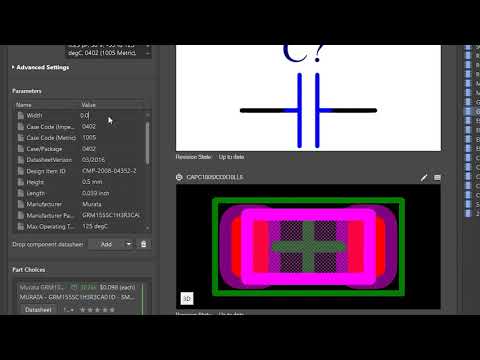
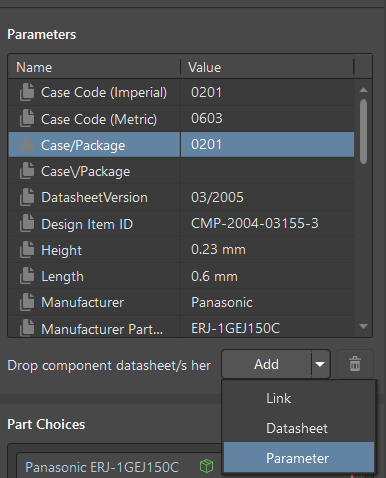
您可以在 Properties 面板的 Parameters 区域添加或更改元件参数。
通过双击所选参数的值列进行更改。
您可以使用 Add 下拉菜单添加新参数或链接到制造商的网站或数据手册。
提示:不建议更改元件的模板,因为模板类别元件有一组特定的参数。因此,更改模板可能会导致按类别搜索出现问题。
通过从主菜单中选择 File > Save to Server 或点击设计空间左上角的  图标来保存元件更改。
图标来保存元件更改。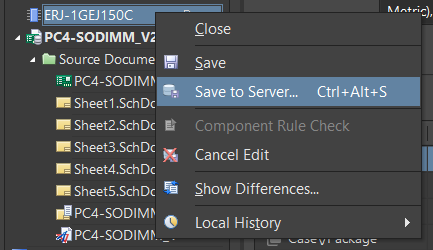
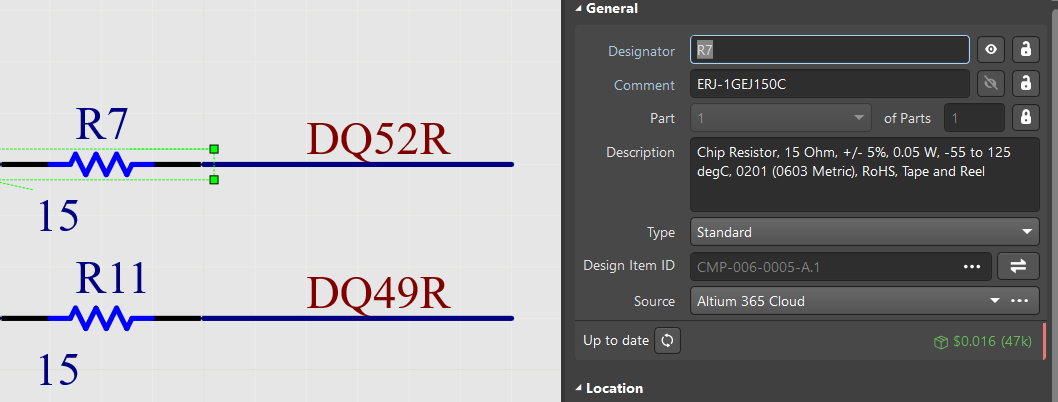
对元件所做的更改会创建一个新版本,可通过在 Properties 面板中查看原理图上元件的属性来验证。Out of date 表示元件版本已过时,应进行更新。这些更改不会自动应用到项目中已使用的元件上。
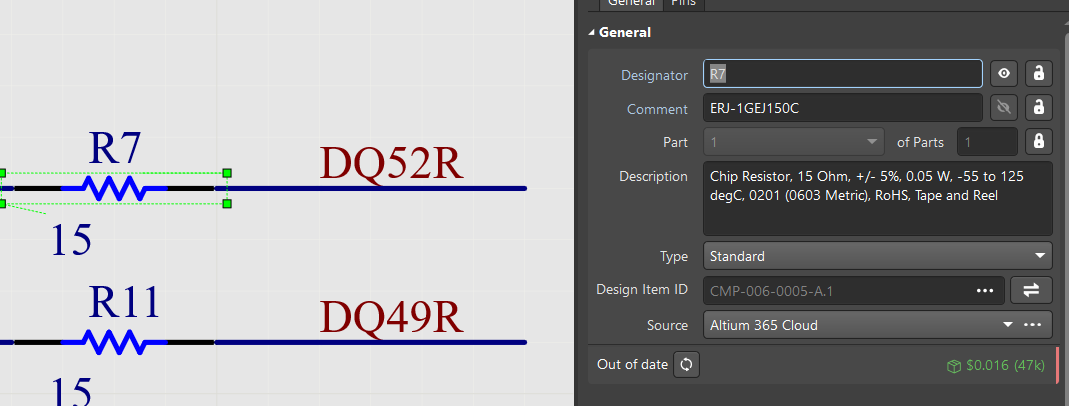

 图标(更新到最新版本)来更新元件。出现的 Up to date 提示表明元件已更新到最新版本。此主题在