Altium MCAD CoDesigner 入门指南
保存项目
复制链接
首先,点击右上角的个人资料图片,选择 Extensions and Updates,检查 Altium Designer 中是否已安装 MCAD CoDesigner 扩展。

点击 Installed 标签页。

向下滚动至 Software Extensions 部分,您将看到已安装的 MCAD CoDesigner。

如果未看到 MCAD CoDesigner 扩展,请滚动至顶部并点击 Purchased 标签页。

在 Software Extensions 下找到 MCAD CoDesigner 图标,点击下箭头。这将下载并安装最新版本的扩展到您的系统。您需要重启 Altium Designer 以完成安装。

安装 ECAD 扩展后,请访问 Altium 官网的下载页面,找到与您 MCAD 工具对应的插件并下载。

在电脑上找到下载的文件并安装。
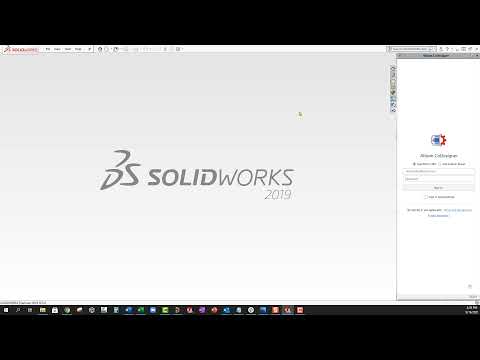
打开您的 MCAD 工具,确保插件已正确安装。如果一切设置正确,您应该能看到已添加的 Altium CoDesigner 任务窗格。请注意以下示例仅适用于 Solidworks。MCAD CoDesigner 也支持 PTC Creo、Autodesk Inventor 和 Autodesk Fusion 360。

如果未看到,请前往 Tools >> Add-ins,确保 Altium CoDesigner 已激活并设置为启动时加载(具体步骤因 MCAD 环境而异)。

安装完扩展和插件后,在 Altium Designer 中打开项目。确保您已连接至 Altium 365 工作区,如果打开的是本地项目,请将其设为在线可用。
让我们通过向项目添加 PCB 并推送至服务器来演示启动流程。我们将从空白 PCB 开始。打开 MCAD CoDesigner 面板。

点击 Push(将电路板推送至服务器)。请参阅《在 Altium Designer 中使用面板》以了解停靠模式。

添加注释,勾选 Share 复选框(如需与机械工程师共享项目),然后点击 Send。

此时机械工程师可以开始项目工作。他们需要通过 CoDesigner 任务窗格选项卡从服务器拉取电路板,选择项目并保存。

这将在 MCAD 系统工作窗口中创建完全相同的板形。在此,机械工程师可以修改电路板尺寸、改变形状、放置安装孔以及更改其他所需设计元素。

图14 - MCAD 中的推送功能

机械工程师推送电路板后,您可以在 MCAD CoDesigner 面板中查看更新和变更。每项变更都可以预览,电气工程师可以接受或拒绝每项变更并添加注释(仅限专业版用户,更多信息请访问新订阅计划)。

当一方应用/拒绝变更后,另一方工程师会立即收到通知,并显示任何拒绝注释。

当电气工程师完成初步元件布局后,可以将更新后的 PCB 推送至服务器,以便机械工程师在 MCAD 中查看变更并进行必要调整。

在 MCAD 环境中,机械工程师拉取电路板查看元件布局并进行必要修改,例如删除孔位或移动元件。完成后,机械工程师将 PCB 推送回 Altium Designer。
最后,当电气工程师选择接受变更后,PCB 将完全呈现机械工程师设定的最终形态。