项目历史记录
项目历史记录简介
- 以时间轴顺序展示事件(创建、提交、发布、克隆以及 MCAD 交换)
- 自动生成差异摘要,以便查看不同的实体(例如,已替换的元件)
- 即使是非专业人员也能对某个版本进行操作(下载、查看、恢复)
侧边面板:在项目侧边面板中,您可以访问项目的历史记录。点击左侧窗格中的 “History” 选项卡。

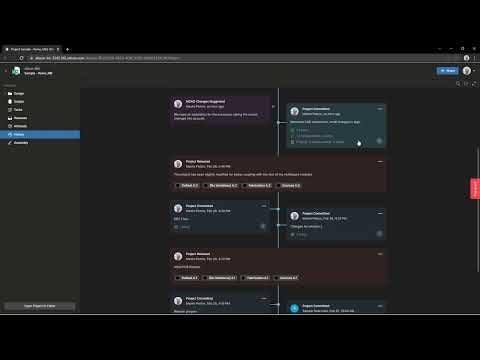
项目历史记录:项目历史记录可以通过主要部分进行追溯,如下图所示,并将进行更详细的说明。

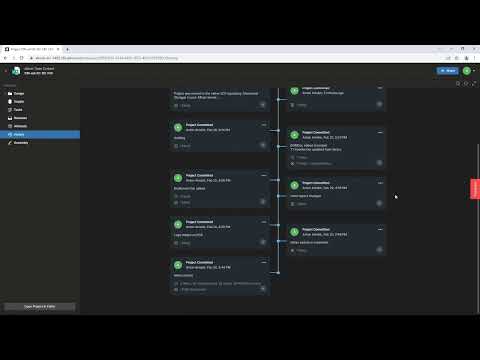
时间轴主干:时间轴从下往上展开,最旧的元素在底部,最新的元素添加在顶部。
搜索:点击右上角的  图标来搜索项目历史记录。更多信息,请参阅 “筛选搜索”。
事件:每种类型的事件都可能有不同颜色的图块,并且要么直接链接到时间轴主干,要么在其旁边包含一个额外的图标。事件列表如下:
- 项目已提交
- 项目已创建
- 项目已克隆
- 项目已发布
- MCAD 已更改
项目已提交:每次推送提交内容时,都会在时间轴上添加一个图块。在适用的情况下,提交项目的用户姓名会连同头像和注释一起显示。该图块还会显示当前提交版本与先前提交版本之间的差异。要展开这些差异,点击图块右下角的箭头。系统会报告在 PCB 布局以及元件、网络、结构层面的重大差异。
 已添加元素。
 已移除元素。
 已修改元素。
提示:点击图块中的  控件展开此差异部分,并按名称显示受影响的元素。


项目已创建:该图块显示项目创建者的姓名、头像以及创建的日期和时间。

项目已克隆:会显示克隆项目的用户姓名(和头像)以及项目克隆的日期和时间。还会提供一个指向原始项目的链接 —— 在单独的选项卡中打开。绿色虚线表示 “项目已克隆” 与时间轴的连接。

项目已发布:每次您使用 Altium Designer 的 “项目发布器” 发布项目时,都会在时间轴上添加一个 “项目已发布” 图块。会显示执行发布操作的用户姓名(和头像)以及日期和时间。如果有发布说明,也会显示在图块内。发布中包含的每个数据集也会列出,并标明其生命周期状态。

MCAD 更改已建议:当机械工程师在 MCAD 软件中更改 PCB 并将其发送回 ECAD 时。

提示:点击图块右上角的  控件,可访问包含以下命令的菜单:
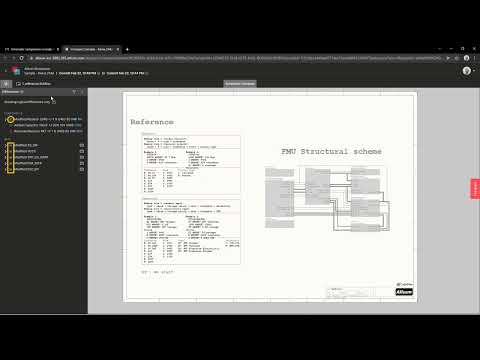
比较:对原理图、Gerber 文件或 BOM 文件进行比较(Gerber 文件和 BOM 文件的比较仅在 “项目已发布” 图块上可用)。

克隆:使用此命令基于项目的特定版本创建一个克隆。“克隆项目” 窗口将出现,用于确定项目名称、描述和父文件夹,此操作仅在 Altium 365 Web 界面中可用。

下载快照:使用此命令将特定项目版本的项目源以 Zip 归档文件的形式下载。Zip 文件和 PCB 项目文件的名称将包含该项目版本提交并推送到工作区的日期和时间(采用协调世界时 UTC)。

打开快照:使用此命令下载并打开特定的项目版本。项目名称将包含该项目版本提交的日期和时间。请注意,此版本为只读;您可以查看它,但无法以任何方式对其进行编辑,此操作仅在 Altium Designer 中可用。

恢复到:此命令会将当前项目文件回退到选定的历史版本,此操作仅在 Altium Designer 中可用。

更多详细信息,请参阅完整文档:Altium 365 工作区中的项目历史记录。