用云端元件替换元件库链接
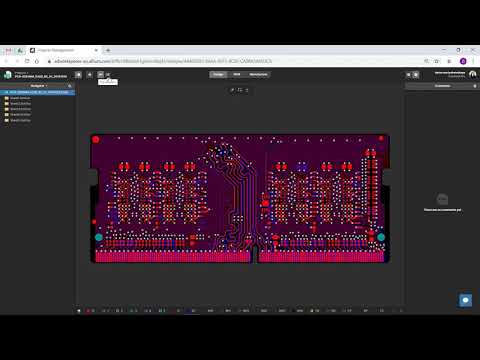
我们的项目现已在 Altium 365 中可用,所有项目元件都已迁移到您的 Workspace。我们的下一个目标是将现有项目元件与托管在 Altium 365 上的迁移元件进行链接。
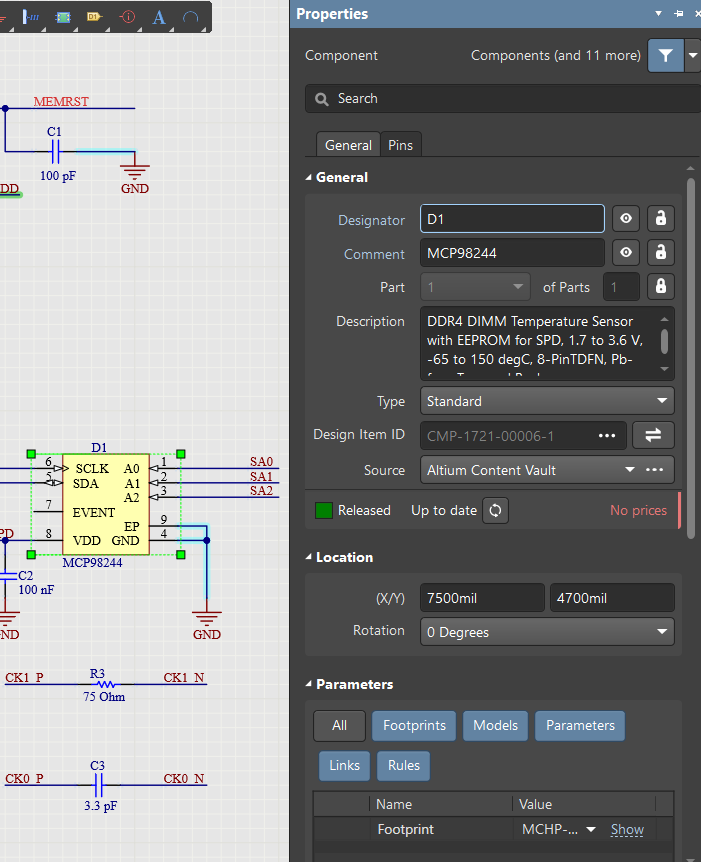
在任何打开的原理图中查看元件属性时,您会看到原始的 Design Item ID 和 Source(Altium Content Vault)。
为了用 Altium 365 链接替换旧的元件链接,我们将使用 Item Manager 来更新和同步项目元件。
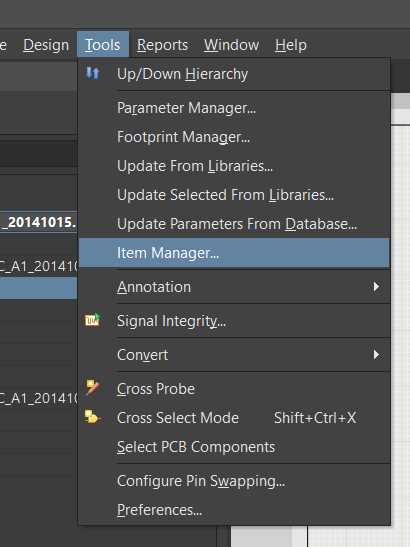
在活动的原理图文档中,选择 Tools > Item Manager。
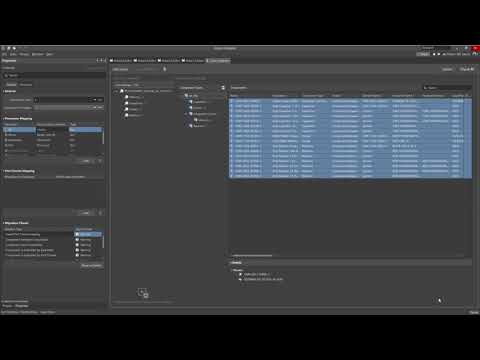
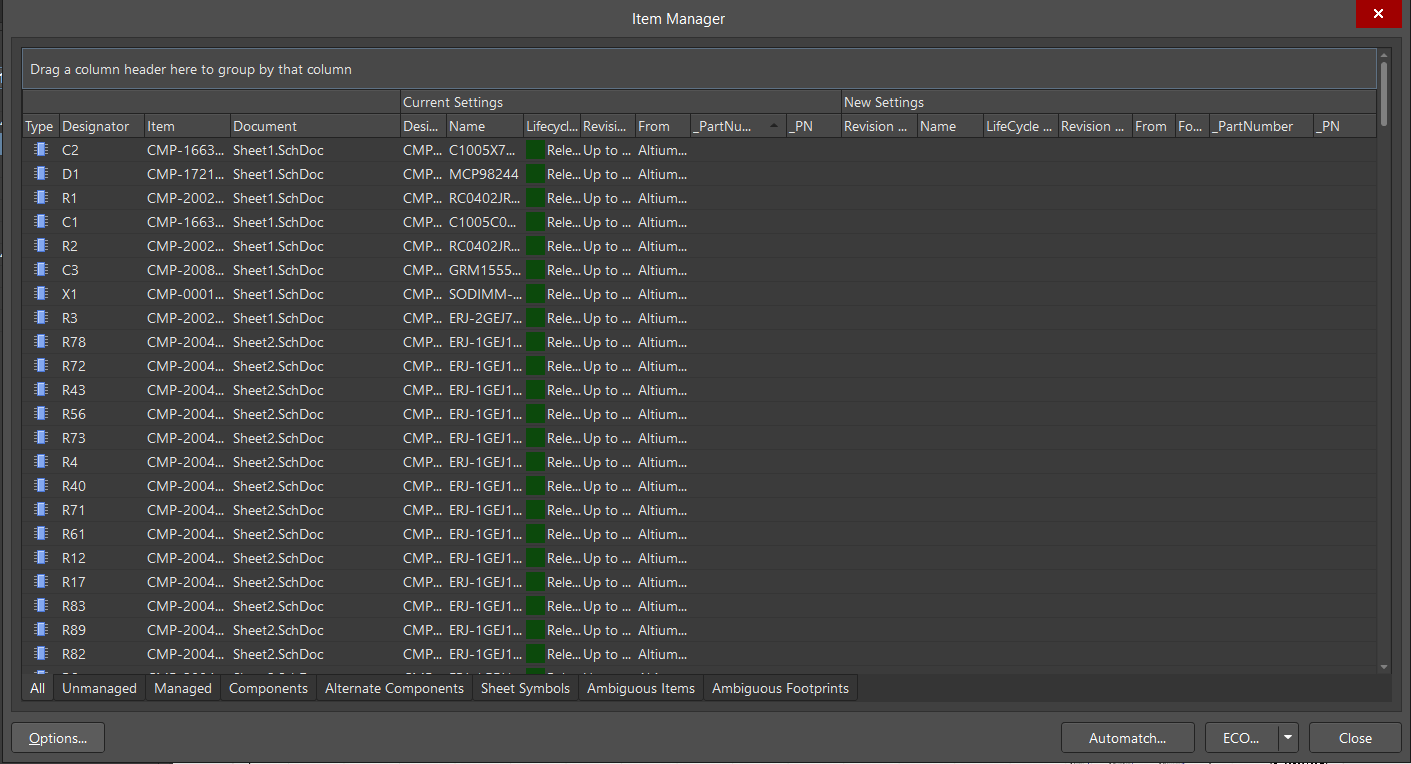
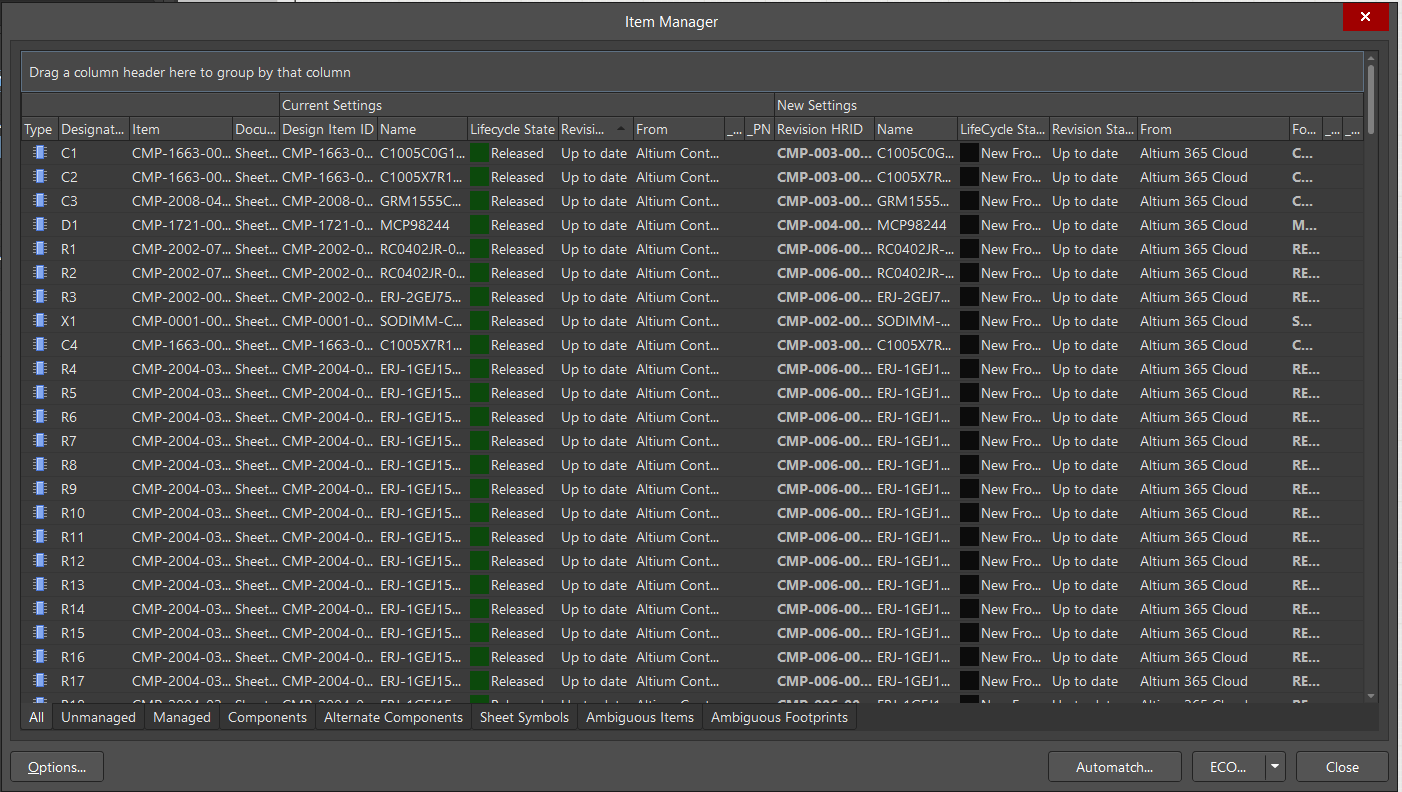
Item Manager 对话框将打开,显示我们项目的所有元件。点击左下角的 Options 按钮。
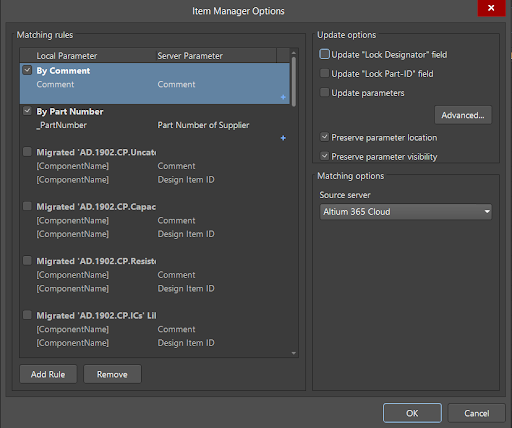
在 Item Manager Options 对话框中,从 Source server 下拉菜单中选择您的 Workspace 名称(在本指南中为 “Altium 365 Cloud”),然后点击 OK 关闭对话框。
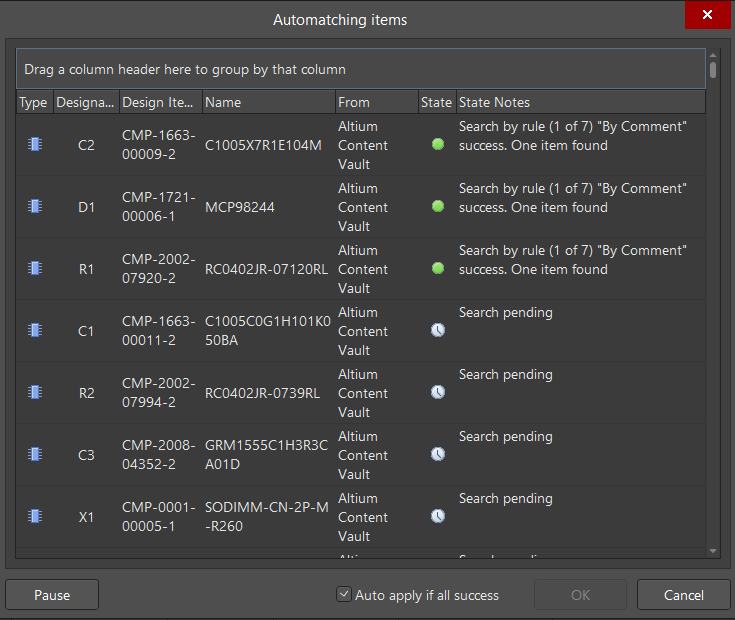
在 Item Manager 对话框中,点击 Automatch 按钮打开 Automatching items 对话框。此对话框会在 Item Manager Options 对话框中选择的源服务器上执行元件搜索操作。如果匹配成功,会出现一个绿色圆圈。完成后点击 OK。
返回 Item Manager 对话框。“New Settings” 列显示了从 Altium 365 分配给所有元件元素的参数。
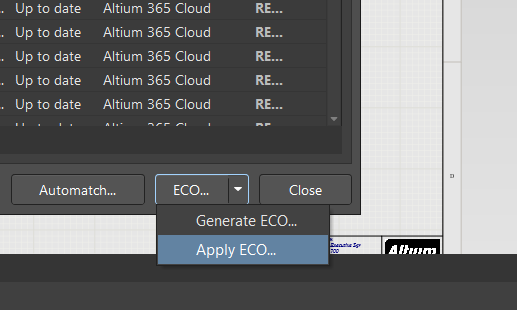
访问 ECO 下拉菜单,然后选择 Apply ECO。
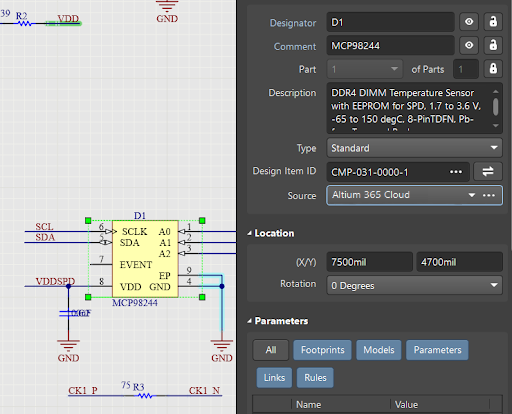
该过程完成后,所有元件参数都会更新。您可以在 Properties 面板中验证这些更改,新的 Design Item ID 参数和 Source 字段现在显示您的 Workspace 名称(“Altium 365 Cloud”)。
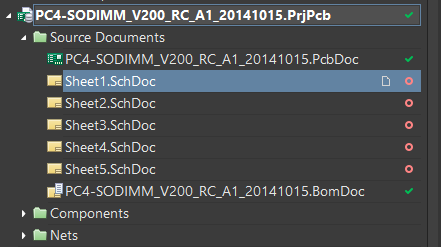
现在必须保存所有更改。我们将首先在本地保存,然后再将更改提交到 Altium 365 服务器。从主菜单中选择 File > Save All。项目文档旁边的红色圆圈是一个警告,表示本地版本和服务器版本之间存在差异。
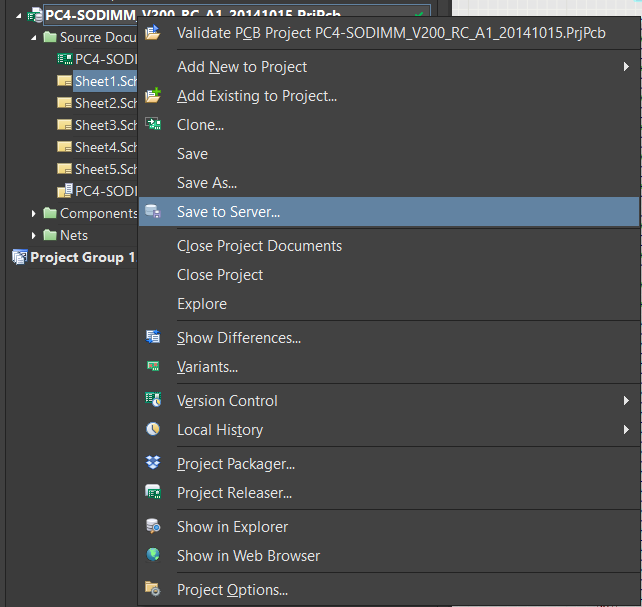
要更新本地和服务器版本之间的差异,右键单击项目,然后选择 Save to Server。
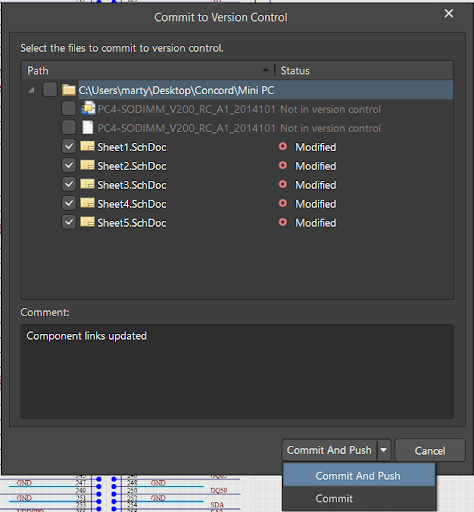
Commit to Version Control 对话框将打开,显示已更改的具体文档,并允许您为所做的更改指定注释。在 “Comment” 字段中输入 “Component links updated”,然后点击 Commit And Push 按钮。
现在您可以继续处理项目,使用 Altium 365 库中的元件,最重要的是,您可以从世界任何地方访问这些数据。
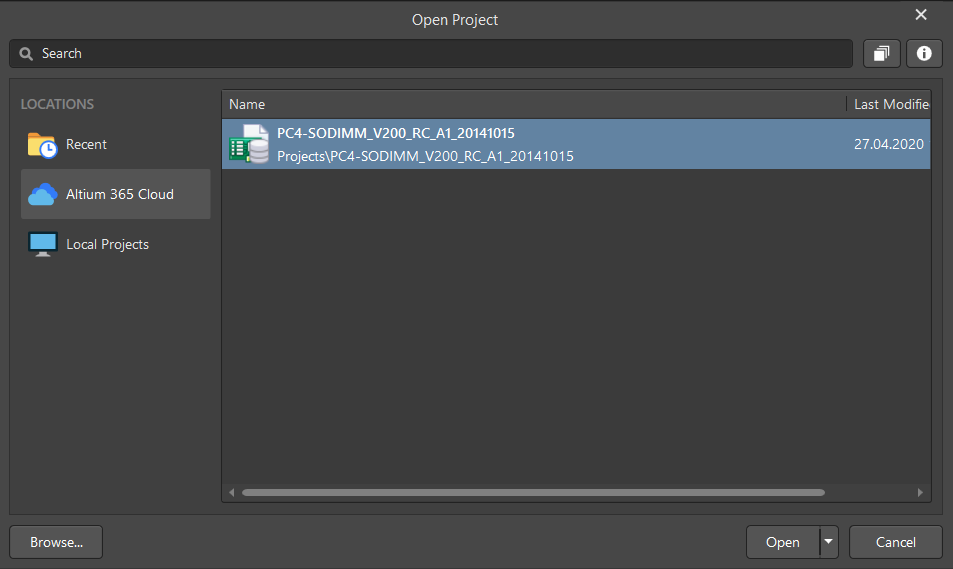
提示:以后在处理项目时,您可以通过主菜单中的 File > Open Project,然后选择服务器上加载的版本,直接从 Altium 365 服务器打开项目。