


Altium 365 项目
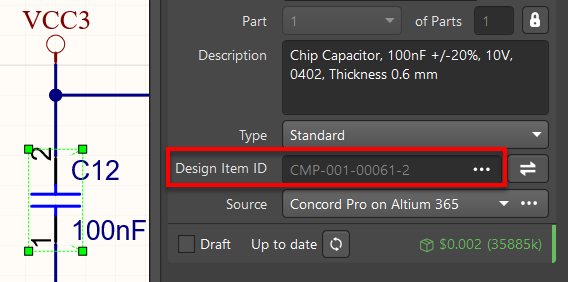
图 1 - 替换前的元件
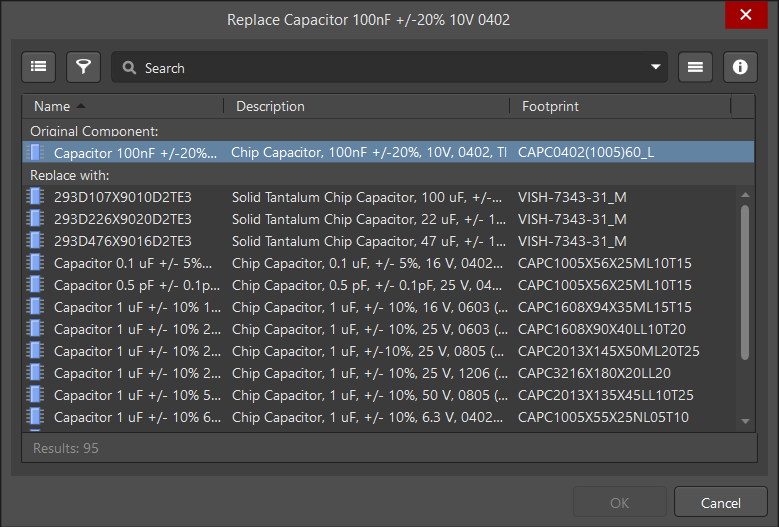
图 2 - 替换窗口
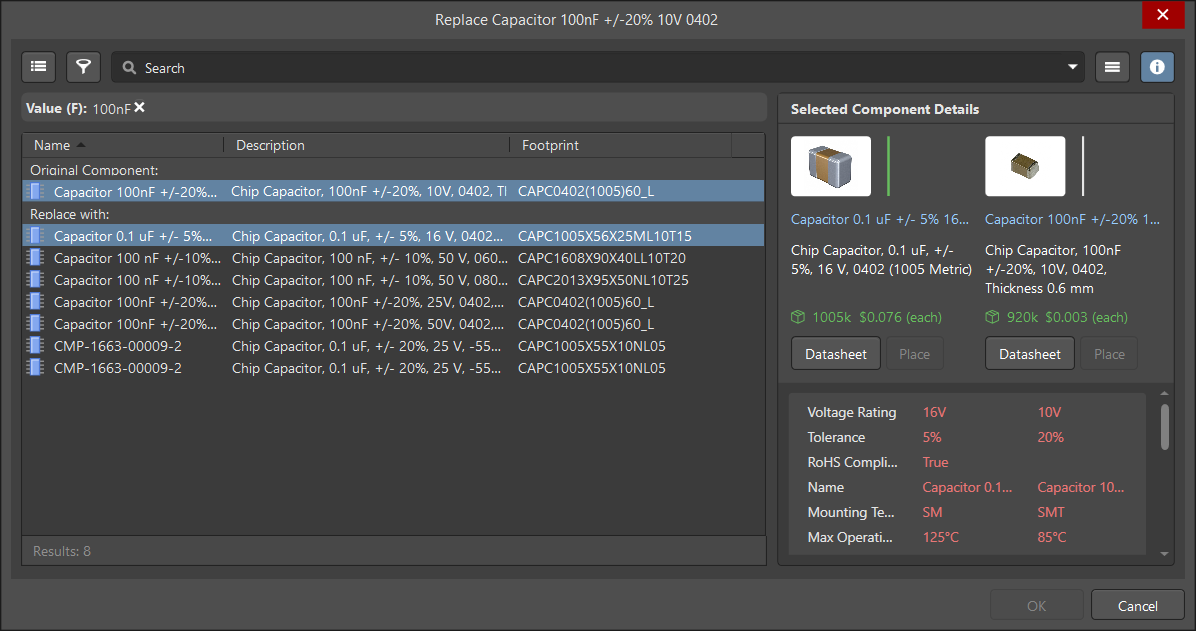
图 3 - 比较筛选后的元件
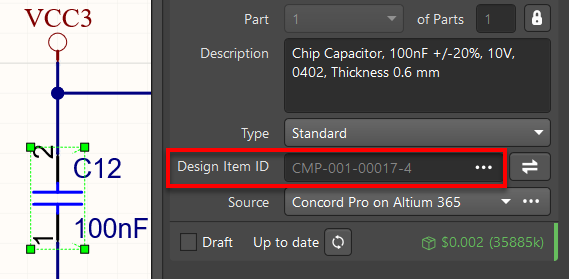
图 4 - 已替换的元件
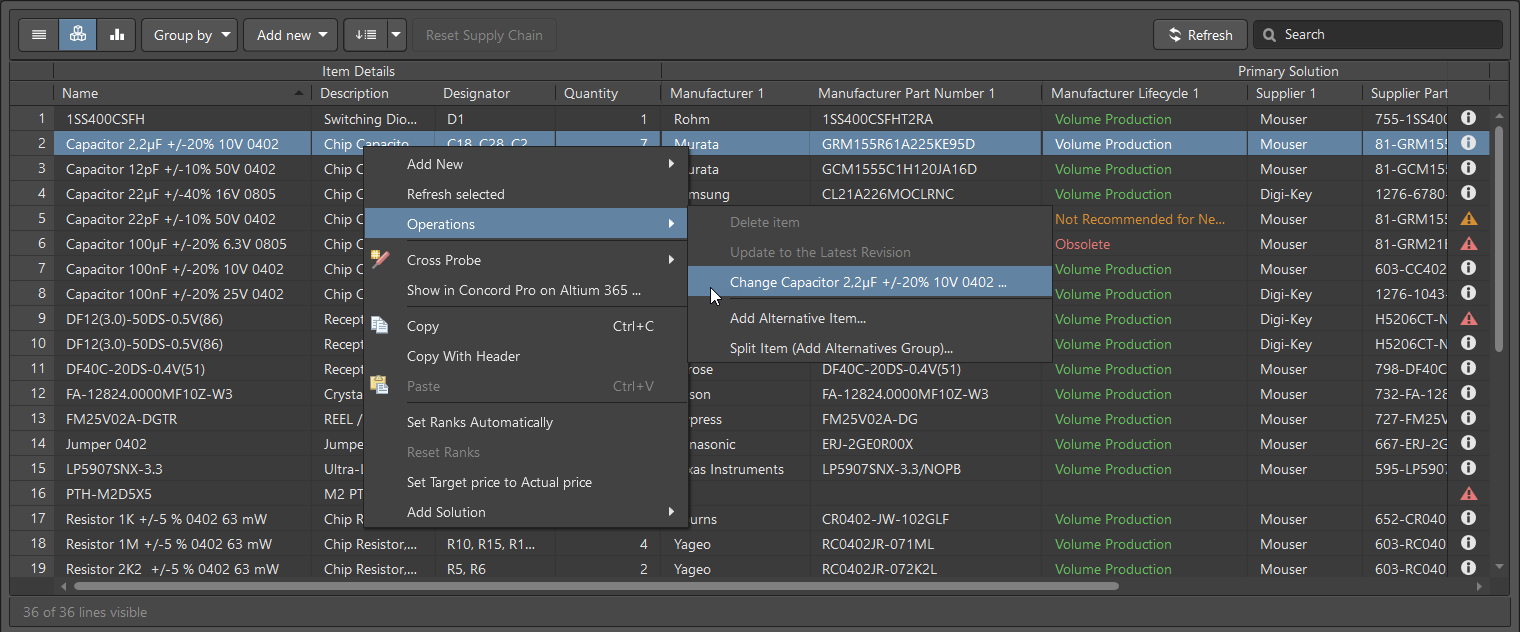
图 5 - ActiveBOM 元件替换
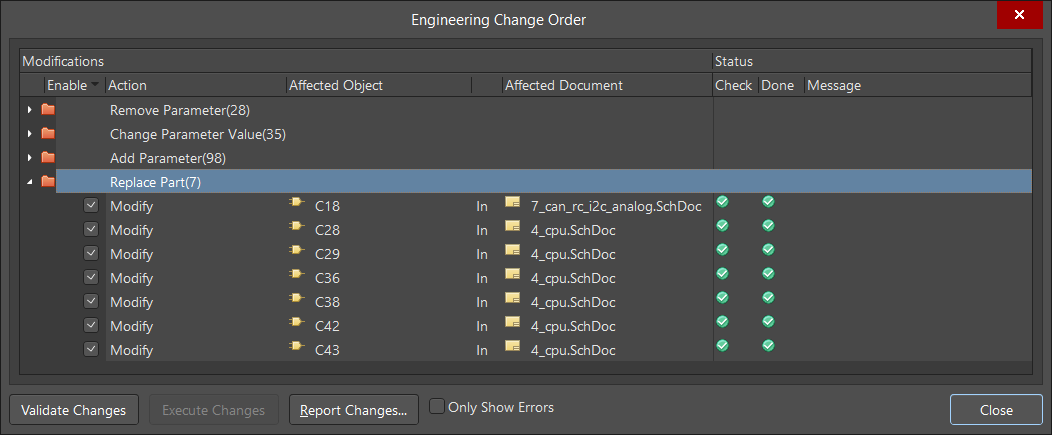
图 6 - 替换元件的工程变化列表
替换已放置的元件
在设计原理图时,经常需要用一个元件替换另一个元件。虽然可以通过元件的属性面板更新已放置的元件,但有时只需一个参数不同的类似元件。Altium 365 允许直接替换元件,无需手动删除原元件再放置新元件,还能保留现有线路连接。下面介绍如何快速轻松地完成元件替换。
打开要替换的元件属性,点击设计条目 ID 字段中的  按钮(图 1)。
所选元件名称显示在 Replace… 窗口顶部。还能看到按元件类型筛选的可替换元件列表(图 2)。
使用过滤器寻找合适的替换元件,也可在搜索字段指定搜索选项。元件搜索的详细内容见元件搜索与放置章节(图 3)。

在列表中选择所需元件,点击 OK,元件会自动放置到原理图中(图 4)。
使用属性面板替换大量元件不太方便,这种情况下建议使用 ActiveBOM 文档。
打开 ActiveBOM 文档或添加到项目,使用 Project > Add New to Project > ActiveBOM 命令(此例中文档已在项目里,不会显示添加命令)。
从上下文菜单应用 Operation > Change… 命令(图 5)。
在 Replace... 窗口,操作步骤与前面类似。Engineering Change Order 弹出窗口会对整个项目中相同元件的每个实例进行验证(Validate Changes 按钮)并执行(Execute Changes 按钮)元件替换(图 6)。
