


项目发布用于制造
使用 Altium 365 可帮助您生成所需的输出信息并发送给客户或制造商,无需使用任何额外的程序,既节省时间又能确保一致性。在本章中,我们将说明如何使用 Altium 365 生成和发布数据。
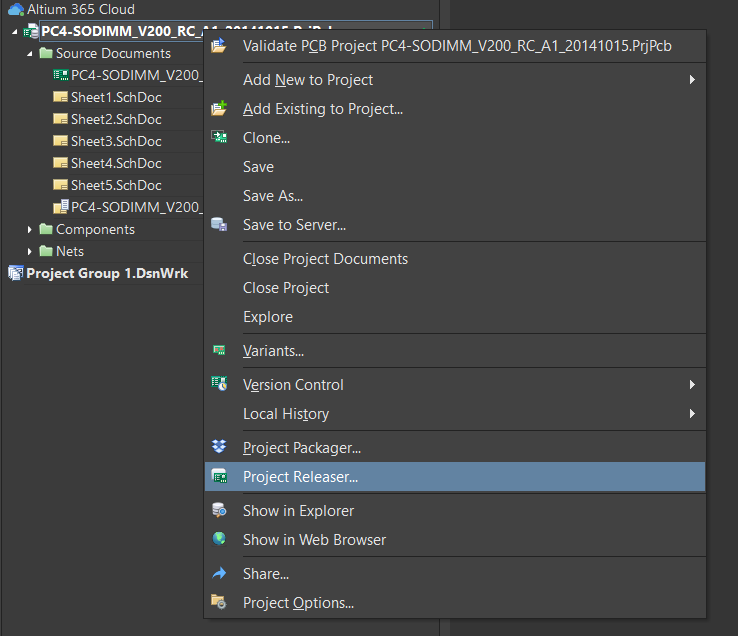
在项目面板中右键单击项目名称,然后选择 Project Releaser。
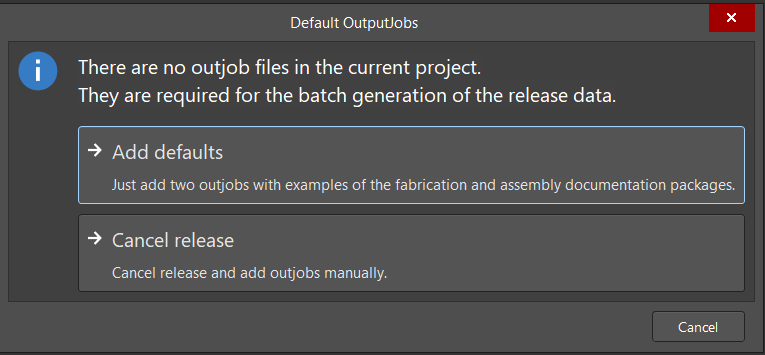
提示:如果您的项目没有现有的输出作业文件,可以为制造和组装文档创建默认的输出作业文件。
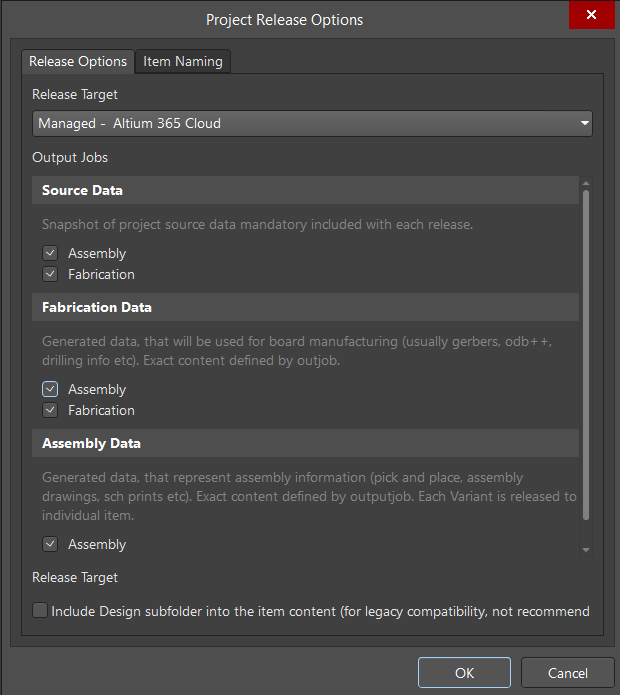
在打开的项目发布编辑器中,点击左下角的 Options 以打开 Project Release Options 对话框。启用为每个数据包定义的输出作业文件,如下所示,以确定输出数据的类型,然后点击 OK。
在项目发布编辑器中,点击右下角 Prepare 按钮旁边的下拉箭头,然后选择 Prepare & Release。
如果自您上次提交以来项目文件发生了更改,系统会提示您保存更改并将其提交到工作区。
选择要提交的文件并添加说明更改原因的注释,然后点击 Commit and Push。
Project Releaser 将开始发布过程。
- 验证项目:如果出现错误,请更正它们,然后重复该操作。
- 生成数据
- 审核数据:确保所有图标均为绿色,并且数据正确生成。
文件生成后,系统会要求您将准备好的输出存档放入 Altium 365。请记住在 Upload Data 阶段包含您生成此发布版本的原因说明。
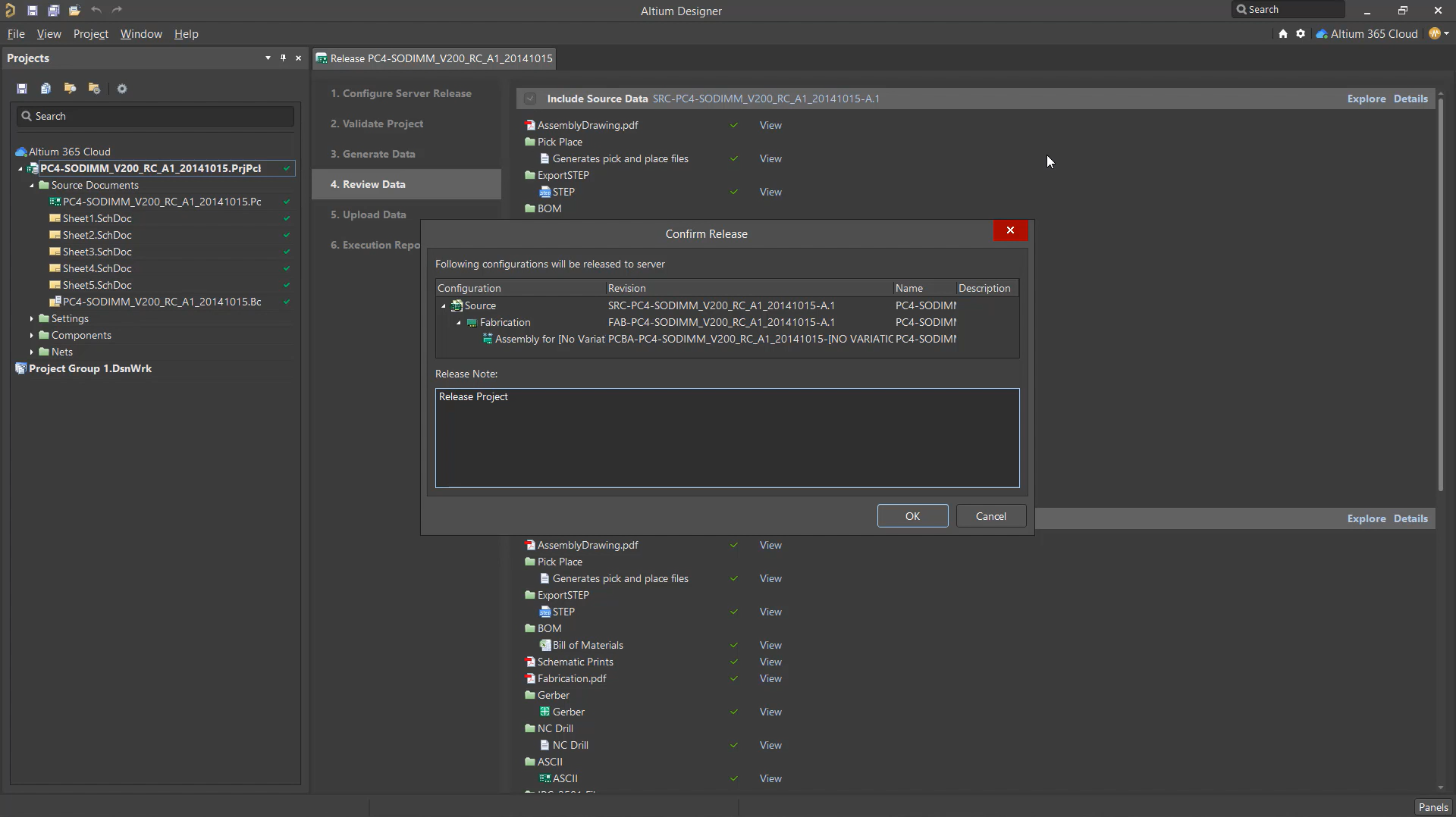
在最后阶段,数据将生成并发布。还会提供超链接以便快速访问(执行报告阶段)。输出数据存档将被创建并发布到 Altium 365 中。您可以随时通过任何设备访问它们。
要将数据发送给制造商:
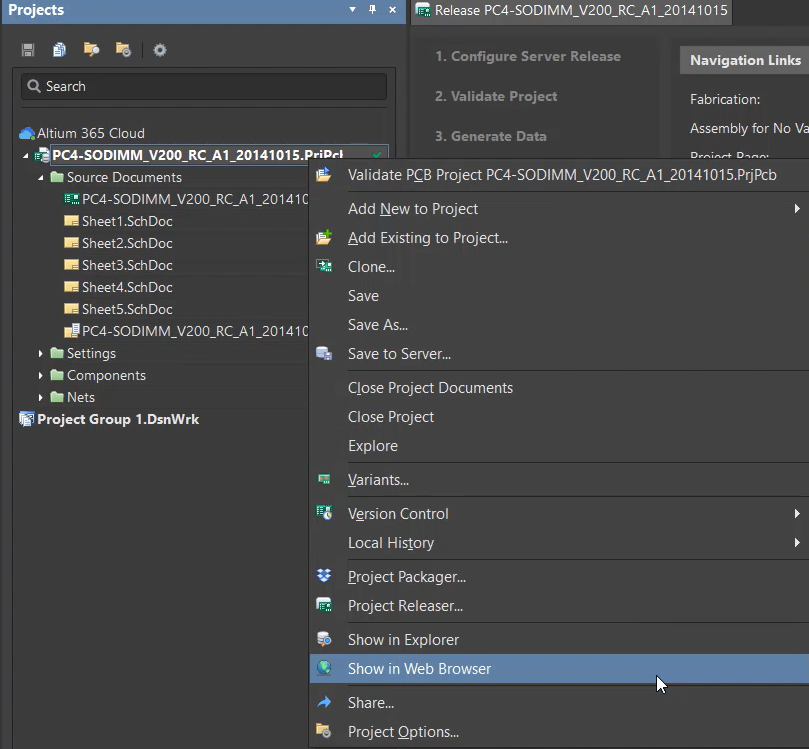
在项目面板中右键单击项目名称,然后从上下文菜单中选择 Show in Web Browser。
选择 Manufacture 选项卡,然后点击 Send to Manufacturer,如下图所示。
可选操作:在打开的发送给制造商对话框中点击 Add More Files。
启用您要发送的文件后,在 Manufacturer Email 字段中输入制造商的电子邮件地址,然后点击 Send。

指定电子邮件地址的制造商将收到一条消息。可以直接从电子邮件服务或网页浏览器访问输出文件。
