


元件搜索与放置
在 Altium 365 中搜索和添加元件是通过 Components 面板完成的。我们将使用元件搜索的基本设置并将元件放置到原理图中。
在 Components 面板中,使用  或从下拉菜单展开 Categories 区域,然后选择元件类型 如 Connectors、Capacitors、Resistors。显示的元件列表将仅限于所选类别,如下图所示。
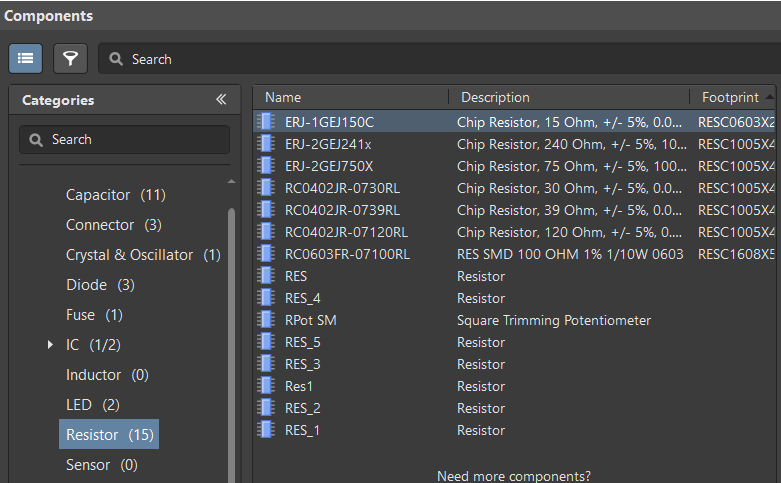
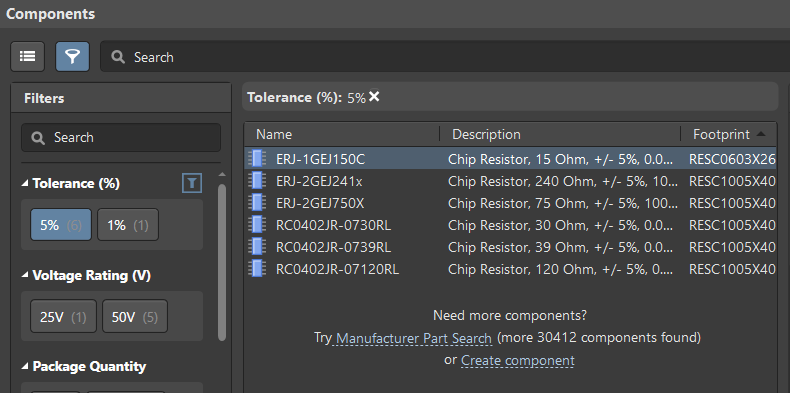
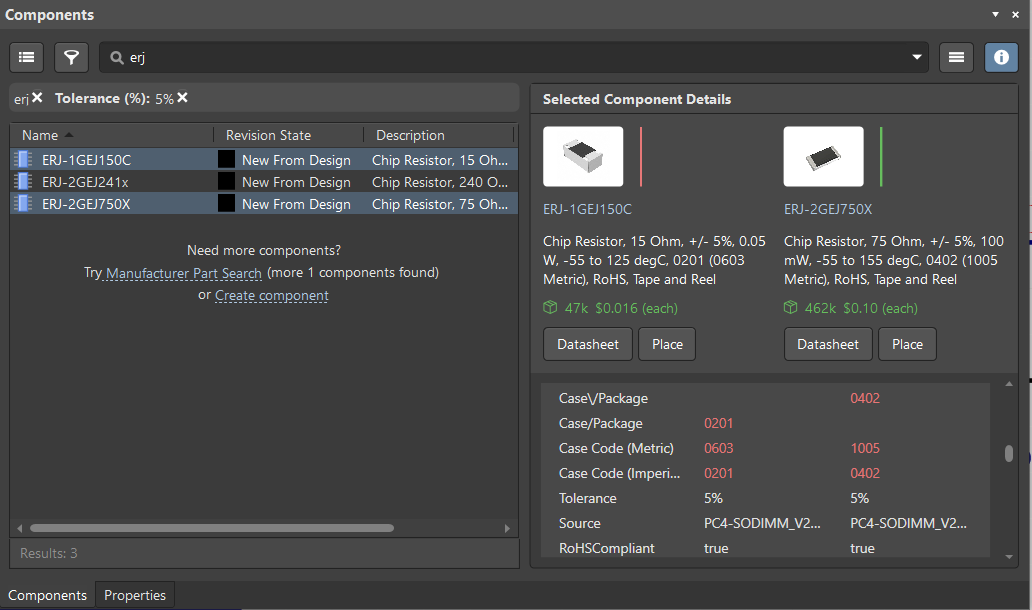
点击  启用过滤器,然后指定参数以过滤 Resistors 列表 如 Tolerance,如下图所示。
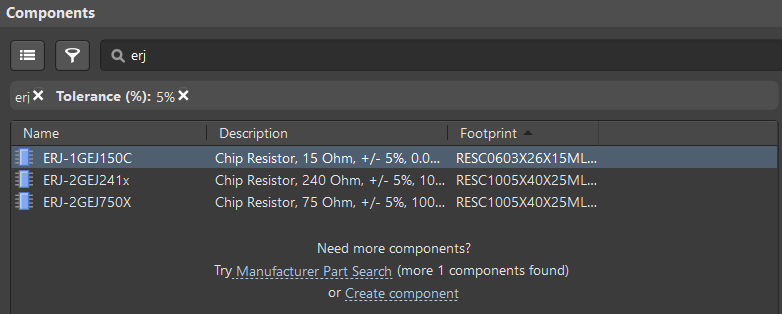
在 Search 字段中输入文本,以仅显示其参数中包含该文本的元件,如下图所示。在执行步骤 1 - 3 中的过滤操作后,会显示一个元件列表。
点击  打开 Details 区域,以便查看元件参数和模型。
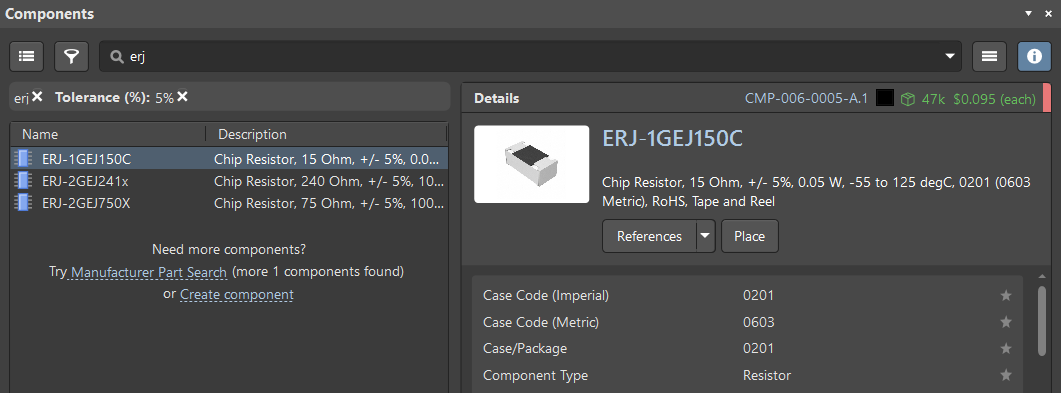
通过在列表中选择两个元件,您可以在 Details 部分中比较这些元件的参数、模型以及它们在制造商处的可获得性。列表中不同的参数将以红色显示,匹配的参数将以白色显示。
提示:在查看元件并选择合适的选项后,您可以使用 Details 部分中的 Place 按钮将元件放置到原理图上。
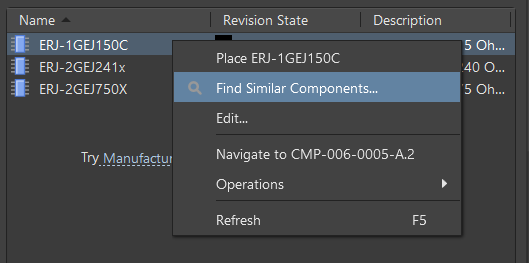
您可以使用 Find Similar Components… 命令,根据特定参数找到相似的元件。
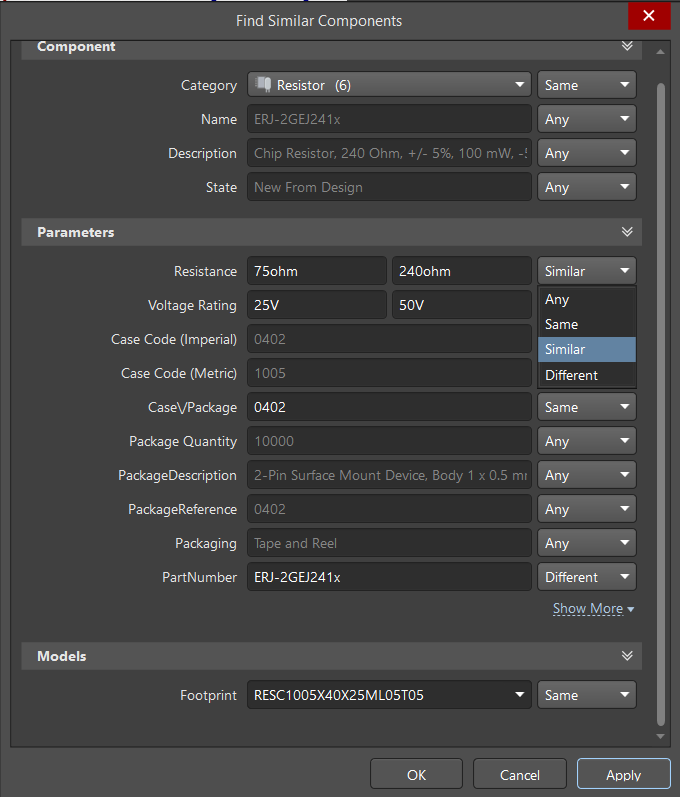
在 Find Similar Components 窗口中,您应该从上下文菜单中为每个参数和模型设置选择选项:Same、Similar 或 Different。如果某个参数对选择来说并非必要,我们可以选择 Any 选项。要应用创建的过滤器,请点击 Apply 按钮。
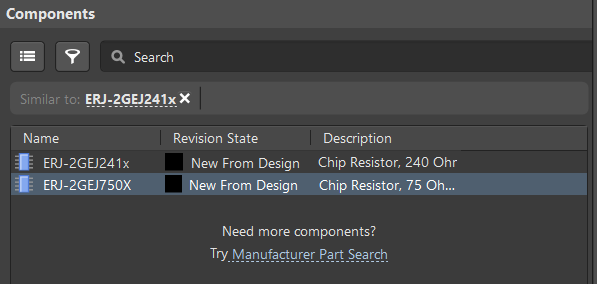
选择结果将显示在 Components 面板中。如果结果不符合要求,您可以在 Find Similar Components 窗口中编辑请求。如果结果正确,请点击 OK。
使用 Select Columns 上下文菜单命令或通过拖动列来配置参数的显示和顺序。
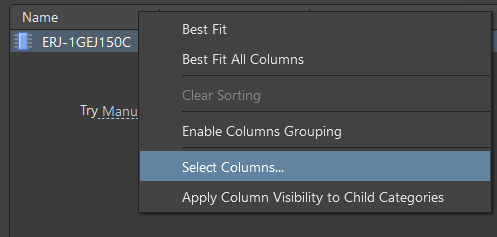
在 Components 面板中选择所需的元件,从上下文菜单中选择 Place 命令,然后将对象放置到原理图上。
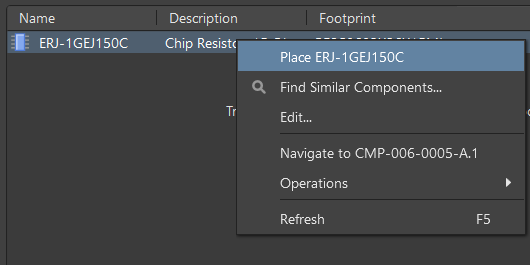
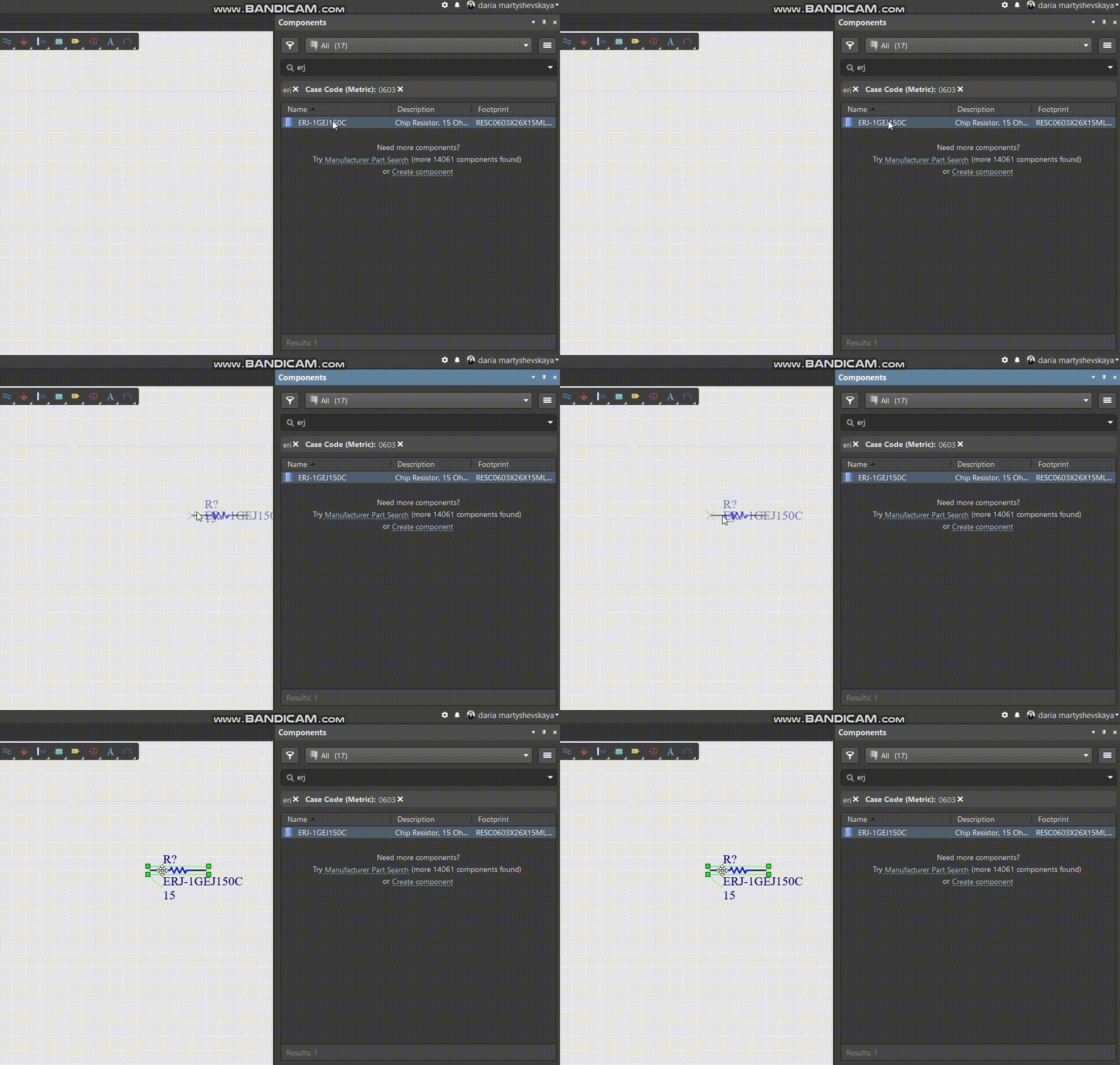
提示:使用鼠标左键捕捉并拖动一个元件到原理图上。对于单个元件来说,这是一种更快、更方便的放置方式。当您要放置一个元件的多个实例 例如电阻器 时,Place 命令会更好,因为每次放置时标识符都会递增。
要了解更多关于如何使用 Components 面板的信息,请参考相关文档以及 8 Reasons to Store Your Components in Altium 365 网络研讨会。
