


Altium 365 项目
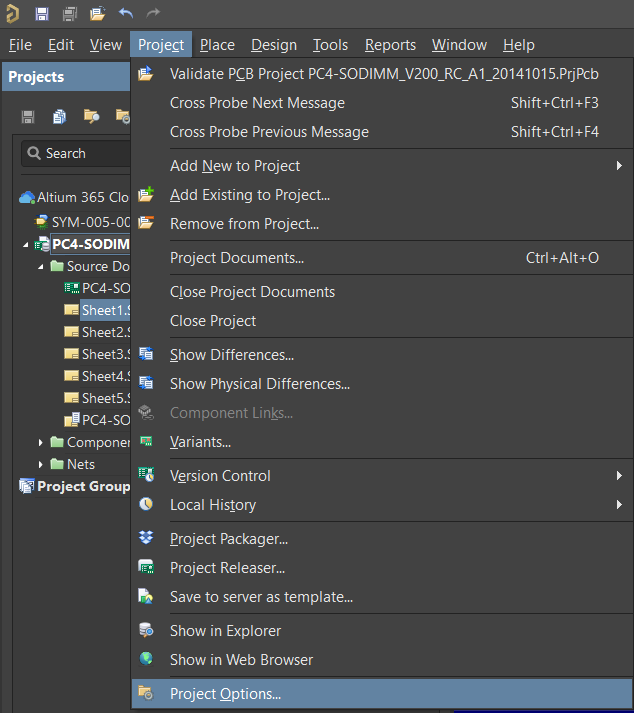
图 1 - Project > Project Options 命令
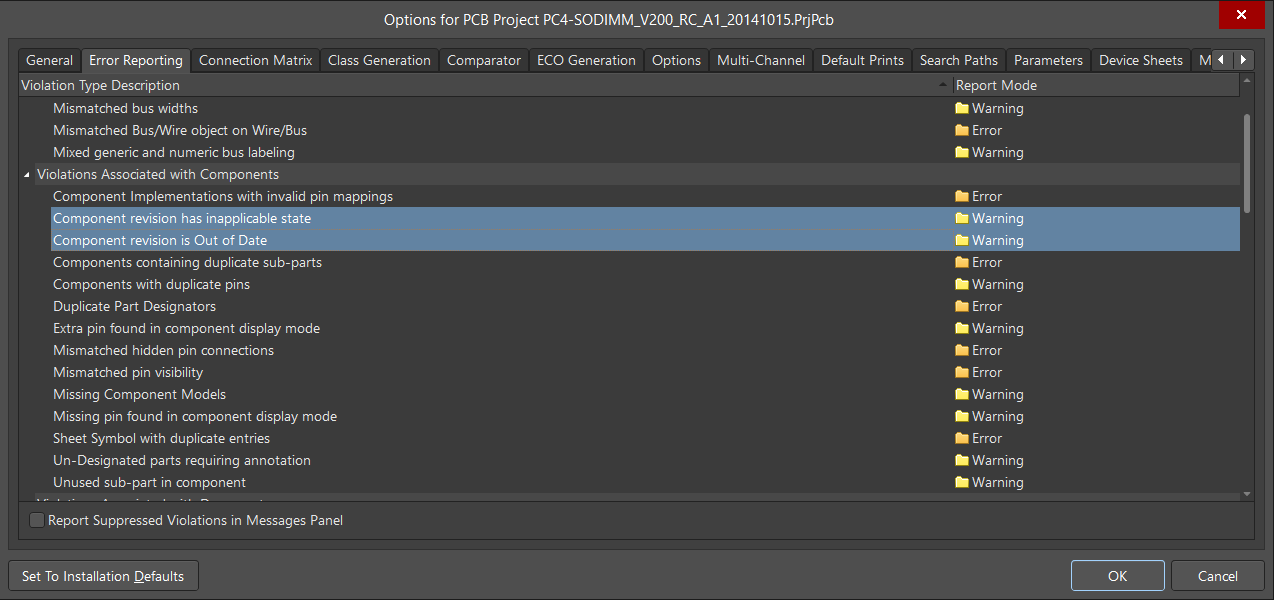
图 2 - 选项对话框
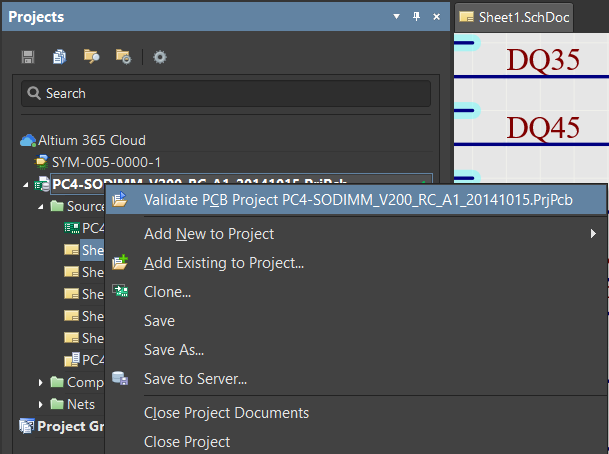
图 3 - 验证命令
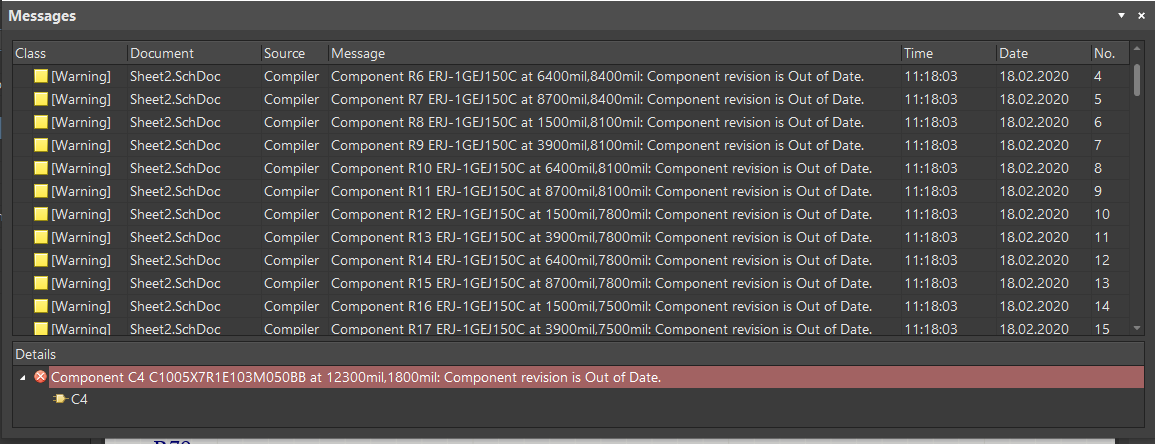
图 4 - 元件版本不一致情况
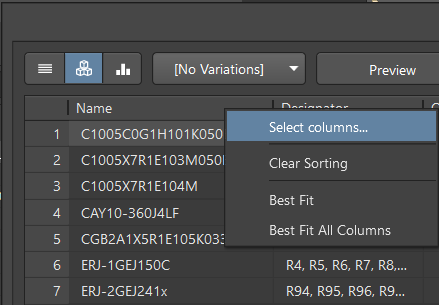
图 5 - 设置显示的列
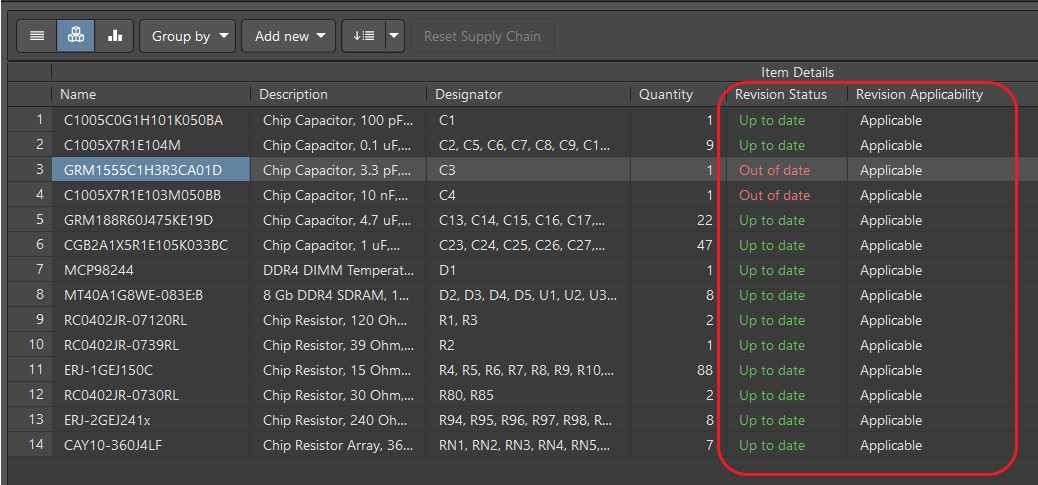
图 6 - ActiveBOM:元件状态
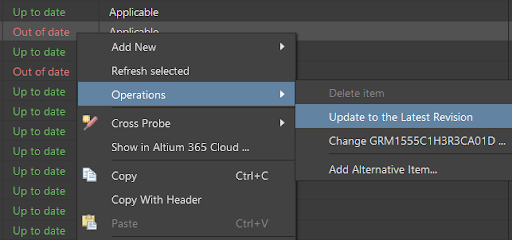
图 7 - 更新到最新版本
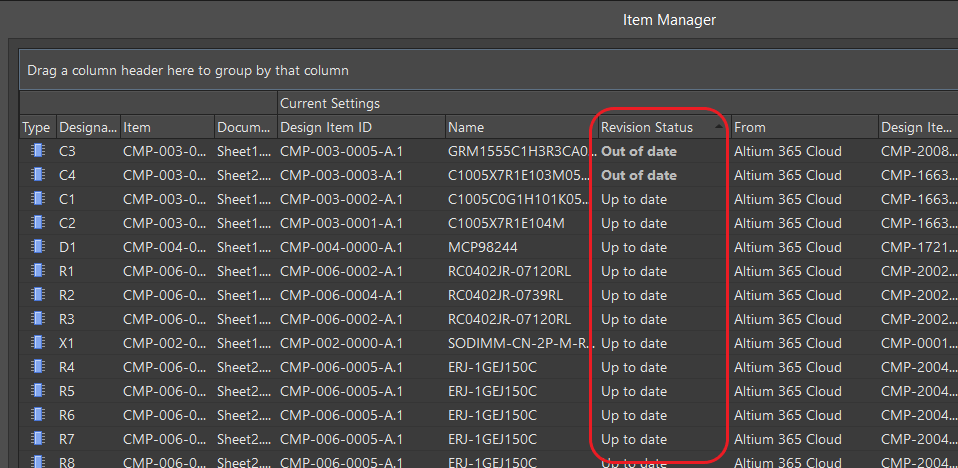
图 8 - Item Manager:元件状态
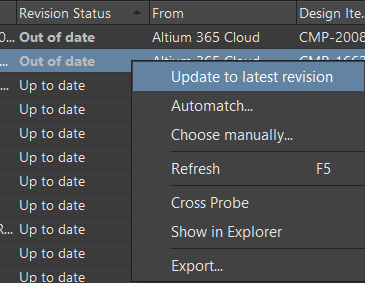
图 9 - 更新到最新版本
验证和更新元件版本
我们在原理图编辑器中的元件属性章节中已经探讨过如何处理元件的版本状态。现在,我们可以在必要时通过验证元件状态来更新版本。元件验证会生成一份可导航的报告,其中包含发现的错误。请注意,如果在项目发布期间发现错误,执行过程将暂停,直到错误得到更正。
您可以在项目设置中设置验证要求:
使用 Project > Project Options(图 1);
在 Error Reporting 选项卡中,为以下违规情况设置 Warning 选项:Component revision has inapplicable state 和 Component revision is Out of Date(默认设置为警告)(图 2)。
您可以使用 Project > Validate… 命令来验证元件状态(图 3)。
Messages 面板会显示与元件状态相关的已发现错误信息(图 4)。
ActiveBOM 文档允许您添加制造商 / 供应商参考信息,还可以执行元件搜索、选择和替换操作。在我们的示例中,我们将对列表中的每个对象进行动态验证。使用 ActiveBOM,我们可以一次性控制和更新所有元件的版本状态。
根据列显示的设置,ActiveBOM 文档可以包含不同的信息。要显示所需的列,请使用 Select Columns... 命令,并从选项列表中选择重要的列。在我们的示例中,选择 Revision Status、Revision State 和 Revision Applicable(图 5)。
更详细地了解这些列:
- Revision State: 元件生命周期状态
- Revision Status: 与最新元件版本相关的元件状态(即 Up to date 或 Out of date 状态)
- Revision Applicable:指示与项目的版本状态是否相符(图 6)。
您可以在 ActiveBOM 文档中使用 Operations > Update to the Latest Revision 来更新版本状态(图 7)。
当过期的元件版本数量过多时,您也可以使用 Item Manager(Tools > Item Manager)。不过,请记住,Item Manager 服务的主要用途是用于从基于文件的库迁移到 Altium 365 云端元件(图 8)。
要更新版本状态,请使用上下文菜单命令 Update to latest revision(图 9)。
